功能指南

01

开始使用

说明打开方式、界面布局、数据的保存位置和档案。

打开浏览器版

打开浏览器版

首次使用请联网打开。加载完成后,可在同一浏览器中离线再次访问。共享和获取最新基础数据需要联网。

在支持的设备上,从“☰”菜单选择[添加到主屏幕]即可安装浏览器版。iPhone或iPad请从Safari的共享菜单选择[添加到主屏幕]。

已安装的应用可能与原浏览器使用不同的存储。若未显示数据,请在已安装应用的[共享数据]中粘贴设备关联链接,或在[设置与保存]中恢复备份。

界面布局

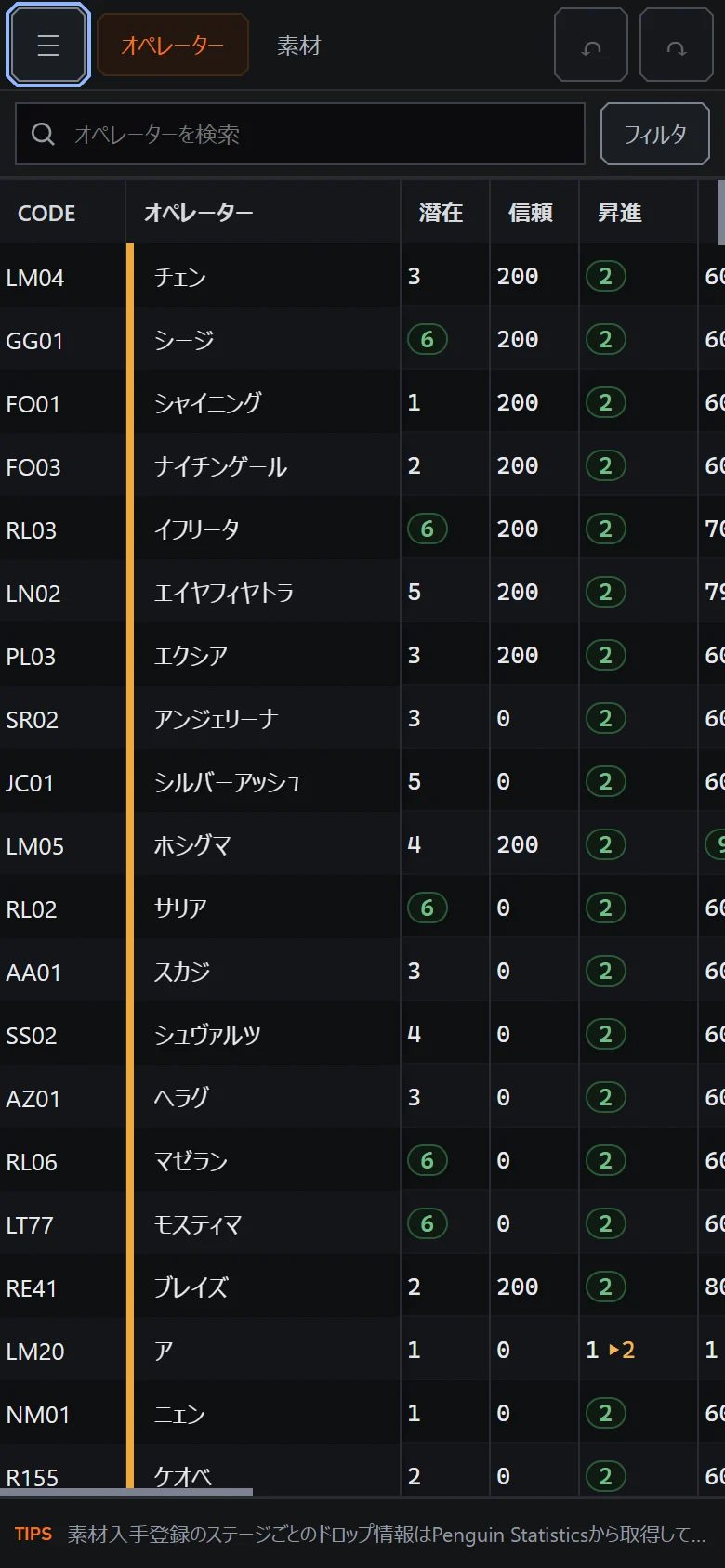
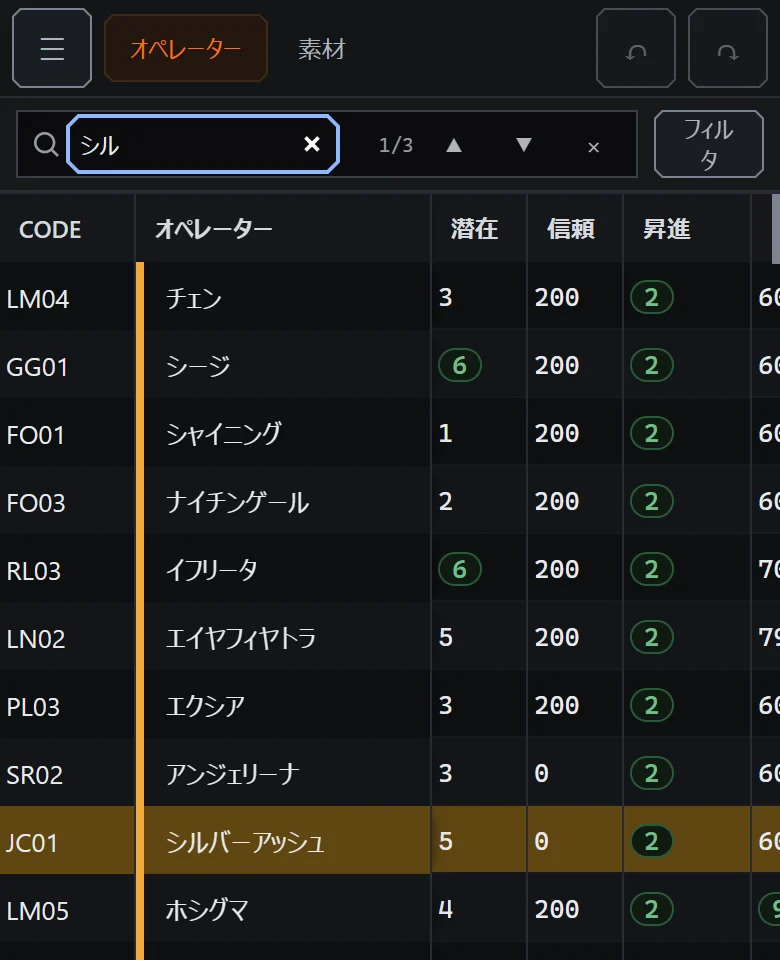
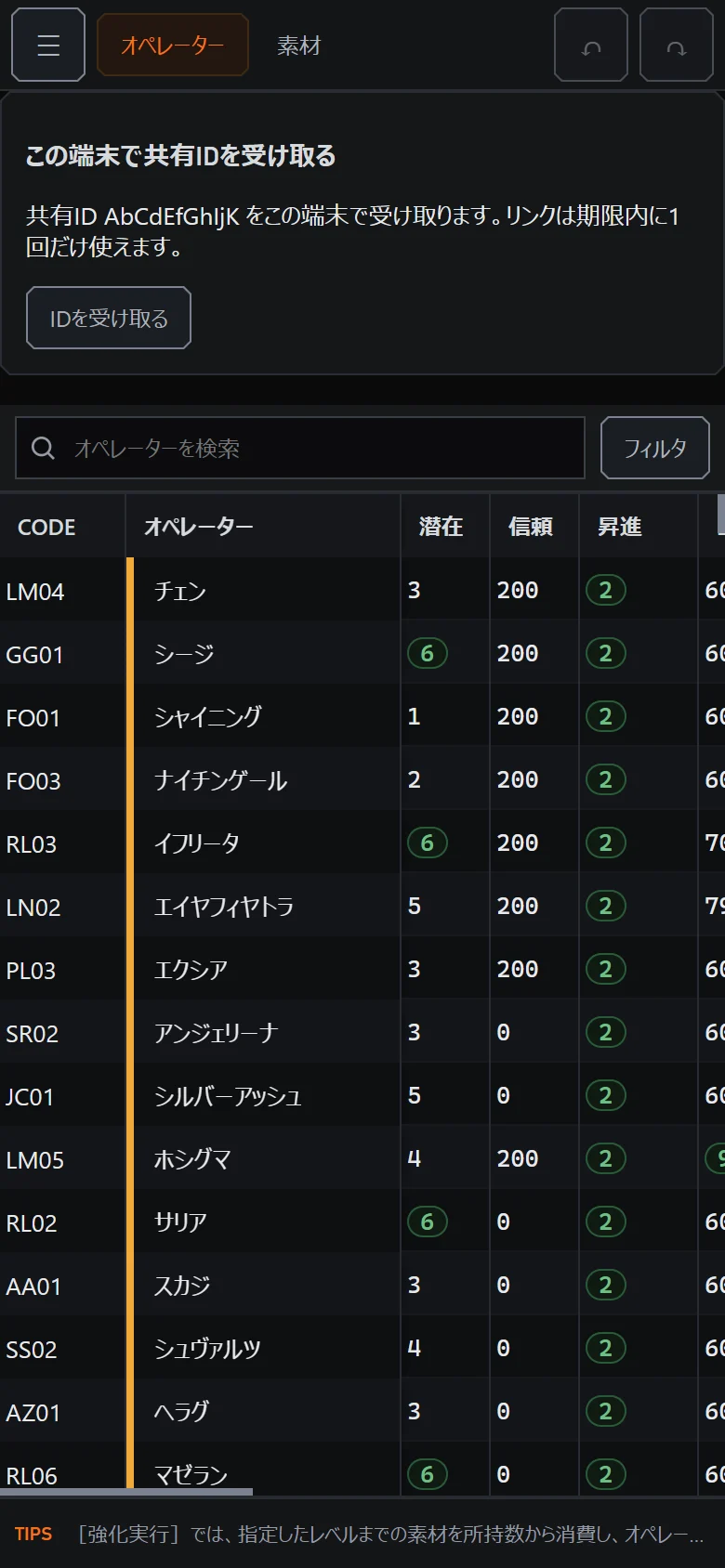
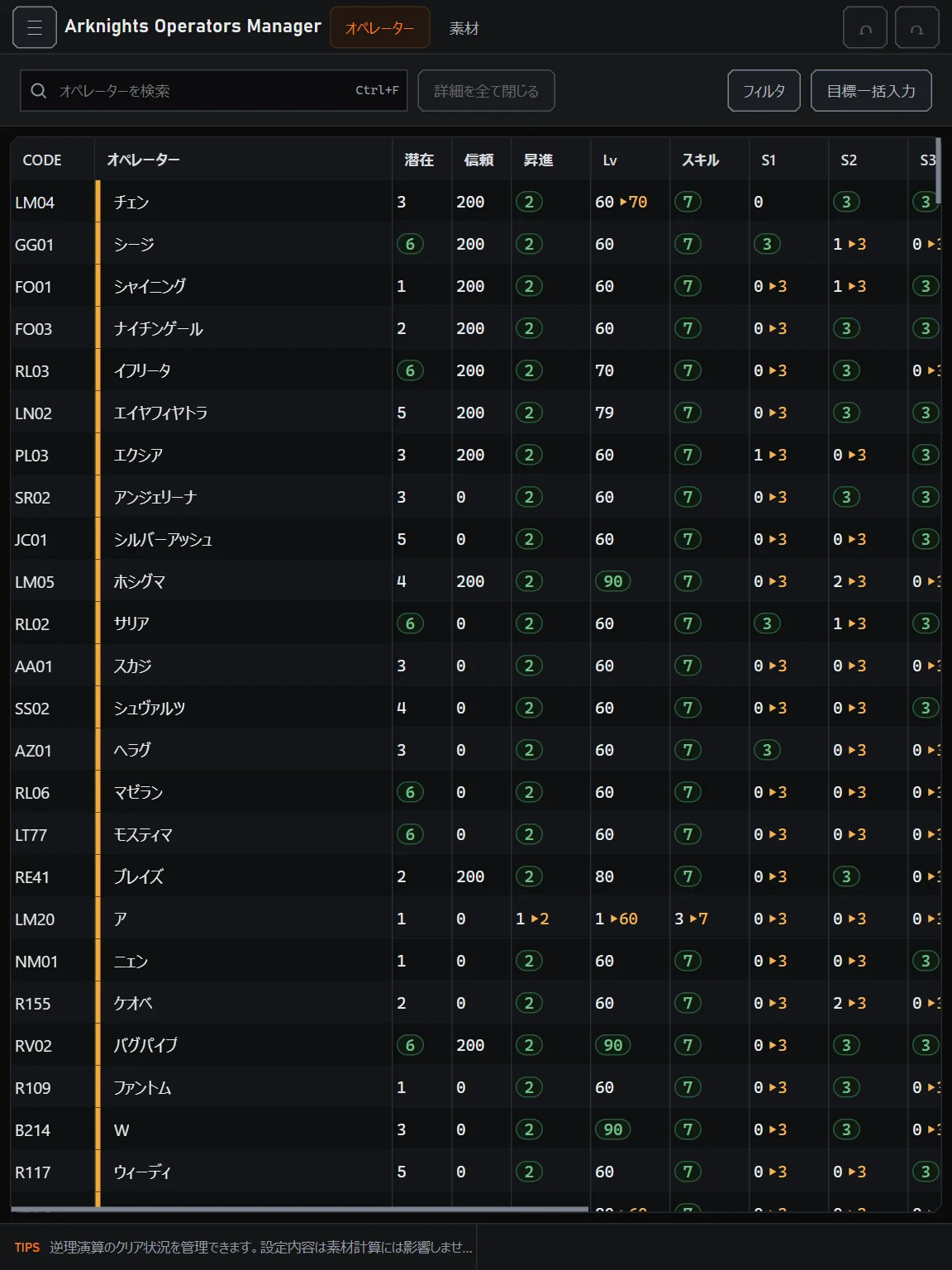
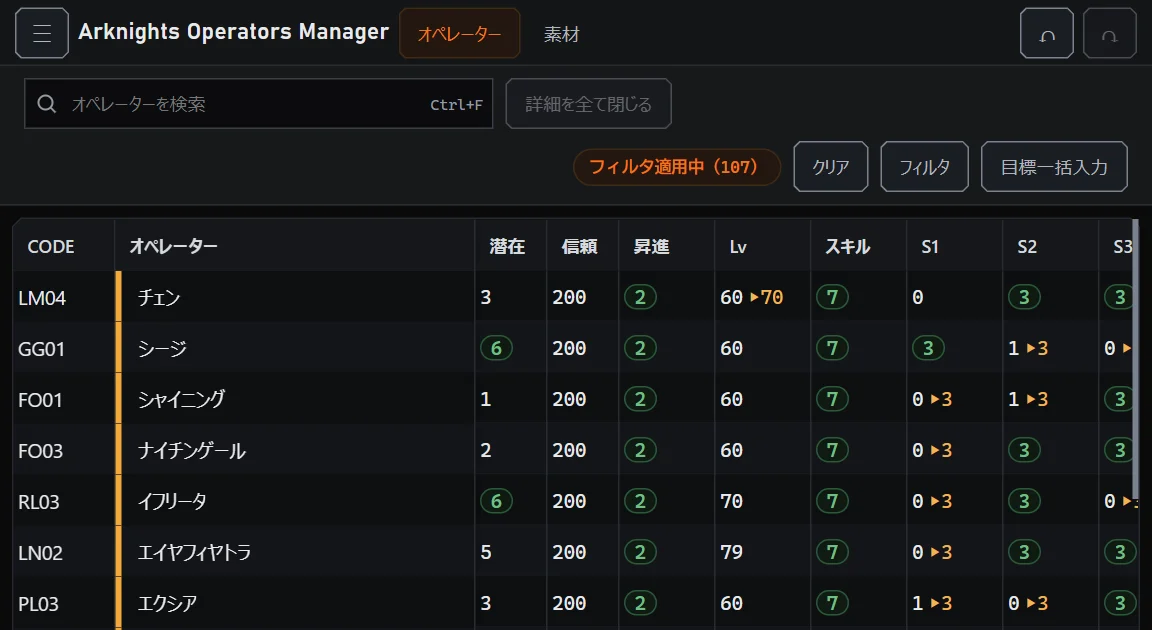
用顶部的[干员][材料]切换显示。点击“☰”打开菜单,“↶”“↷”可撤销或重做上一步操作。

界面底部的栏会显示提示和保存通知。

菜单、显示切换、撤销/重做和通知栏的位置
左上角是菜单,右侧是显示切换。
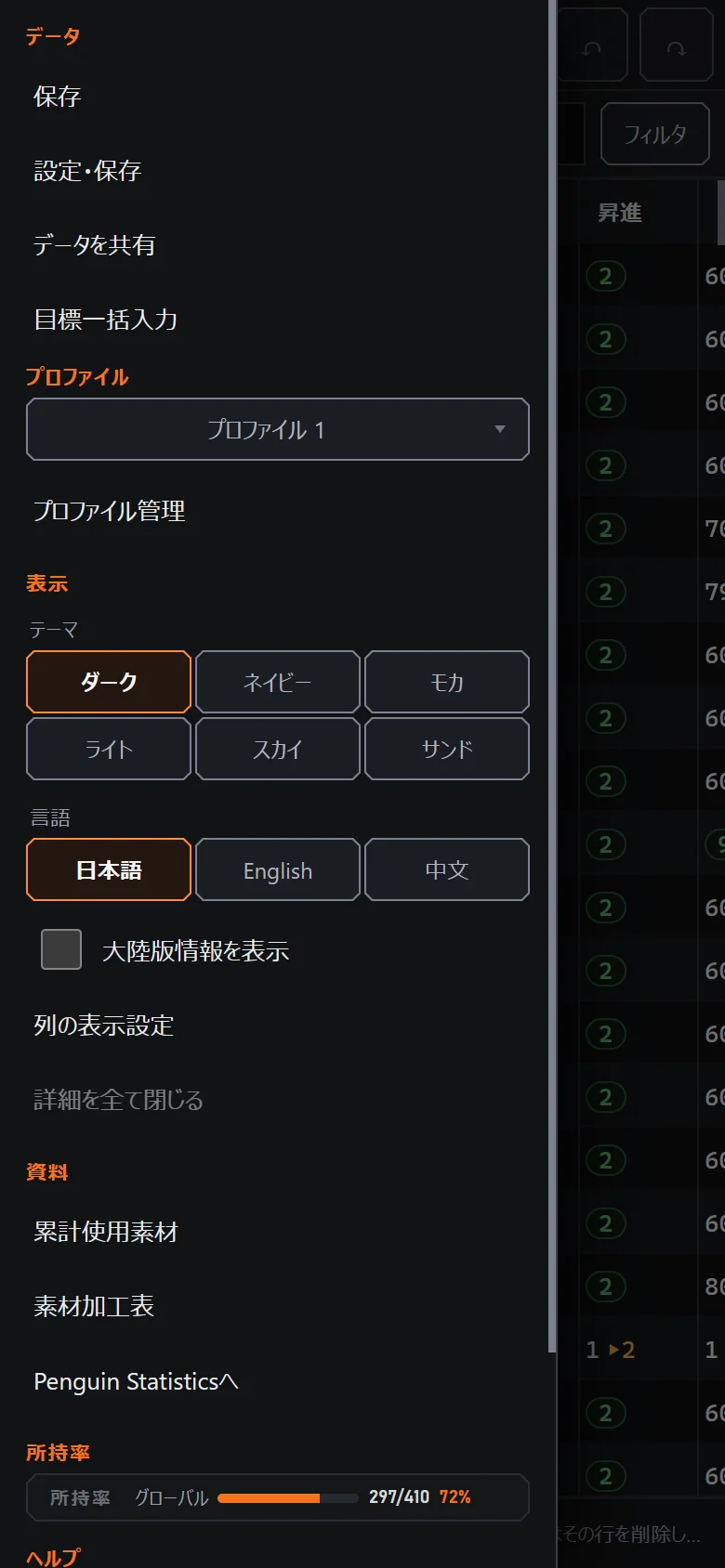
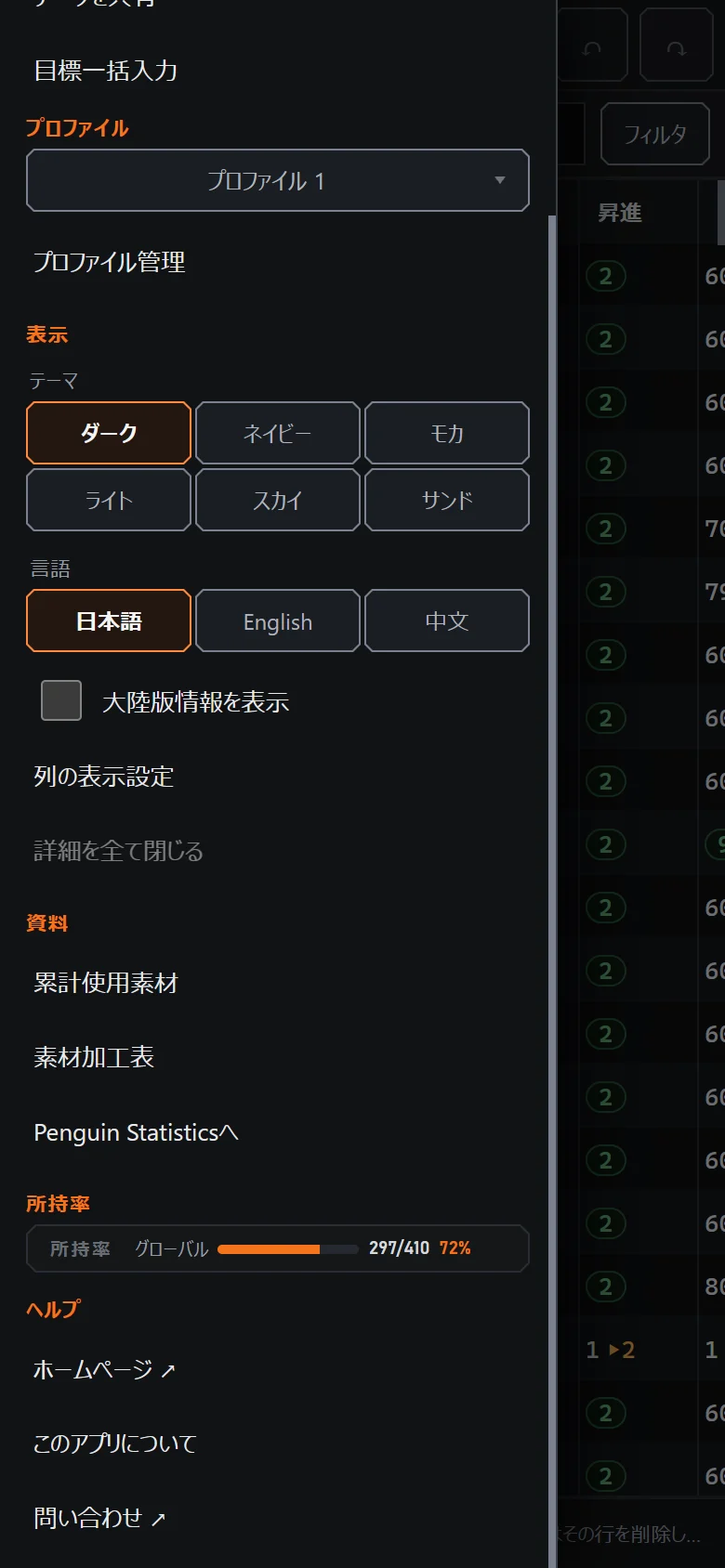
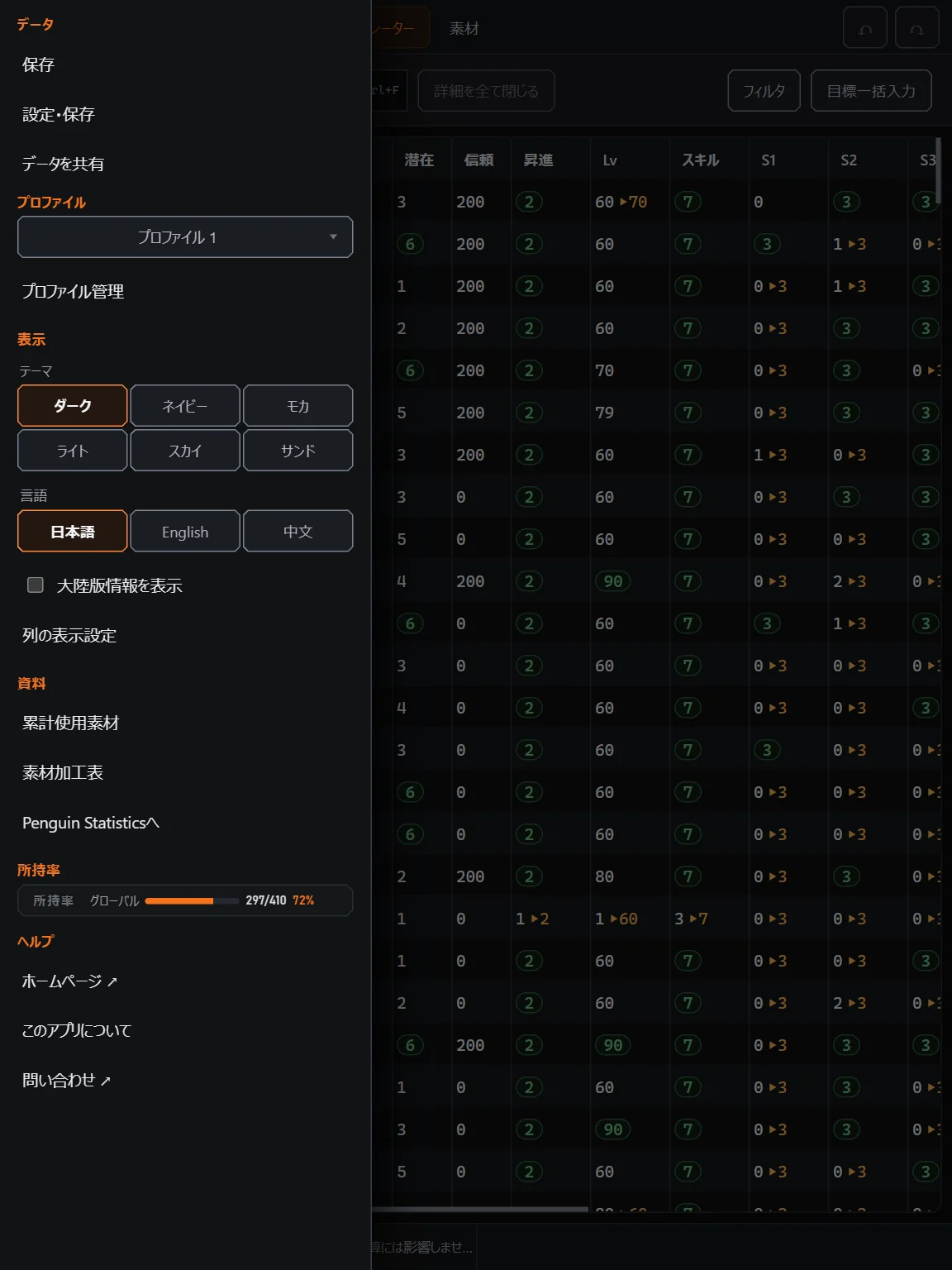
点击“☰”后打开的菜单
保存、共享和设置都从菜单打开。

数据的保存与导出

数据保存在本设备的浏览器中,每次编辑后自动保存。不会与其他设备或浏览器自动同步。

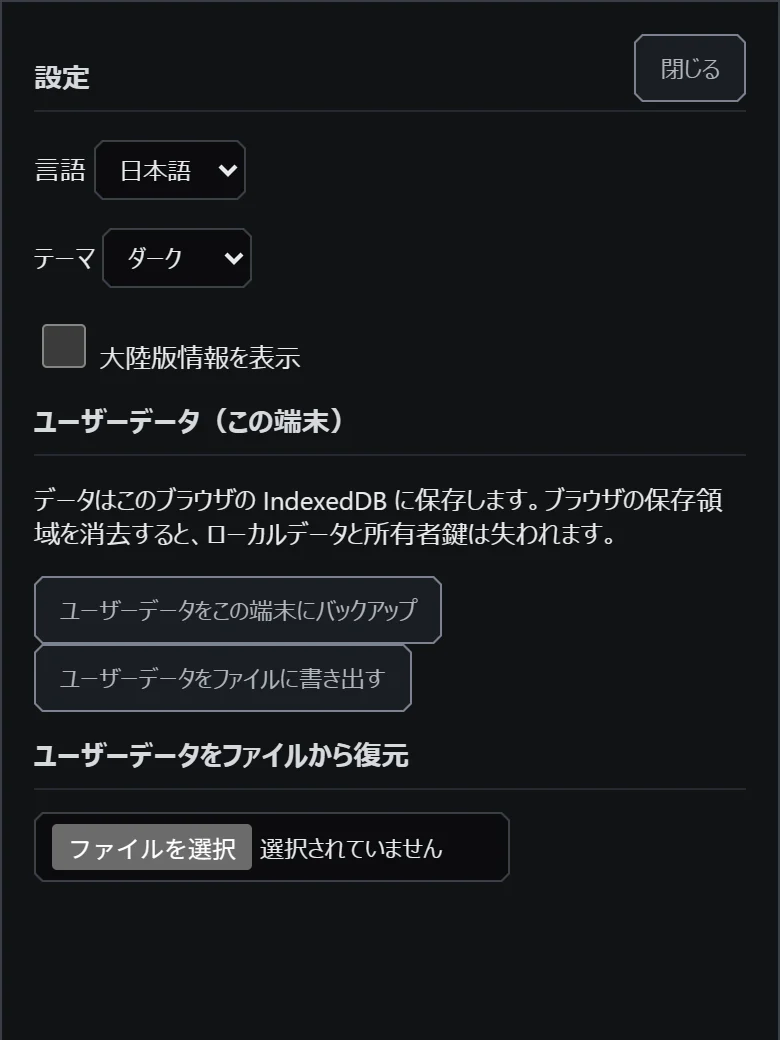
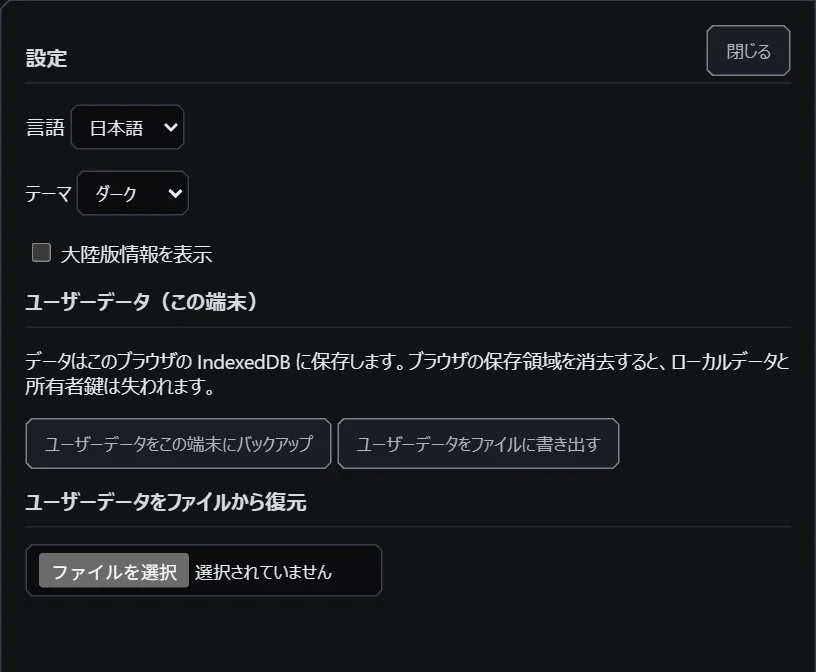
清除网站数据前,请在“☰”>[设置与保存]中点击[将用户数据导出为文件]保存。恢复时,在“从文件恢复用户数据”中选择导出的文件,确认数量后点击[确认后替换]导入。

设置与保存界面中的导出按钮和恢复用的文件选择栏
上方是导出,下方是恢复用的文件选择栏。

直接导入旧版ope.json和item.csv文件的操作,请在桌面版中进行。

切换档案

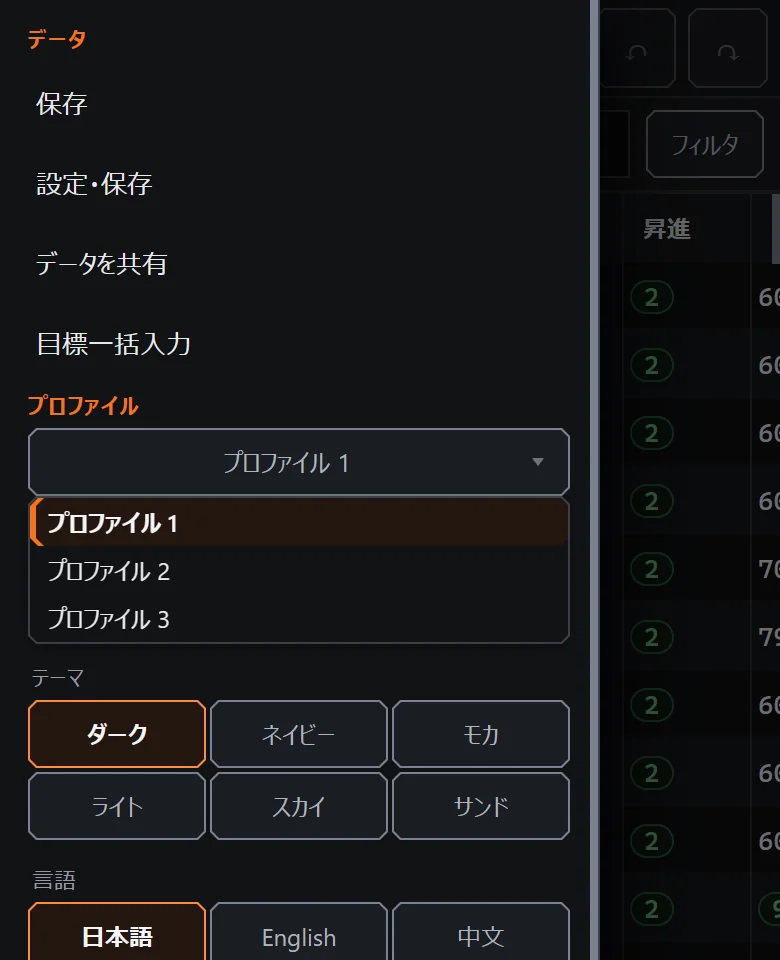
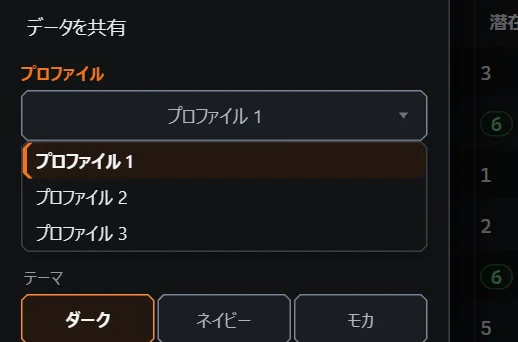
每个档案分别保存培养状态、材料和共享ID。在“☰”菜单的“档案”中选择要使用的档案。

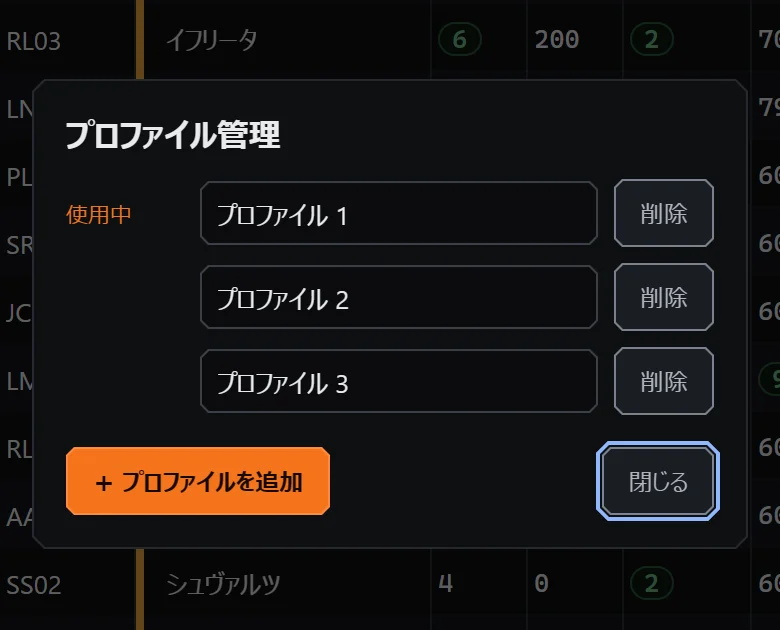
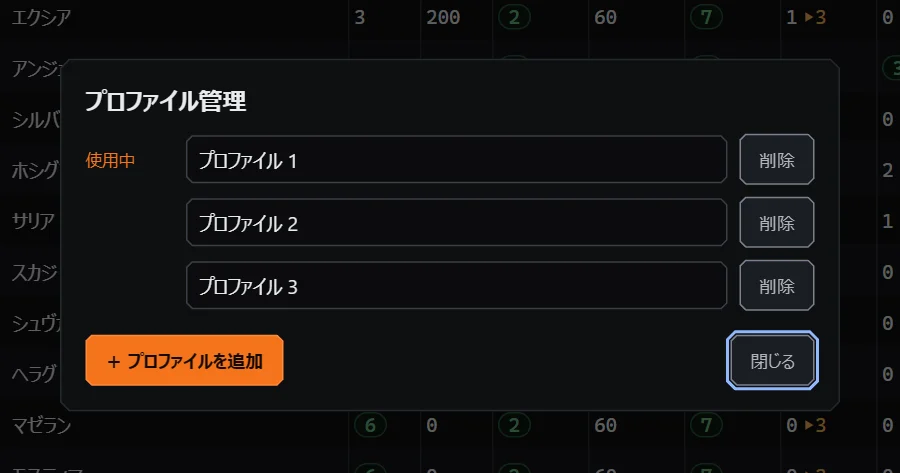
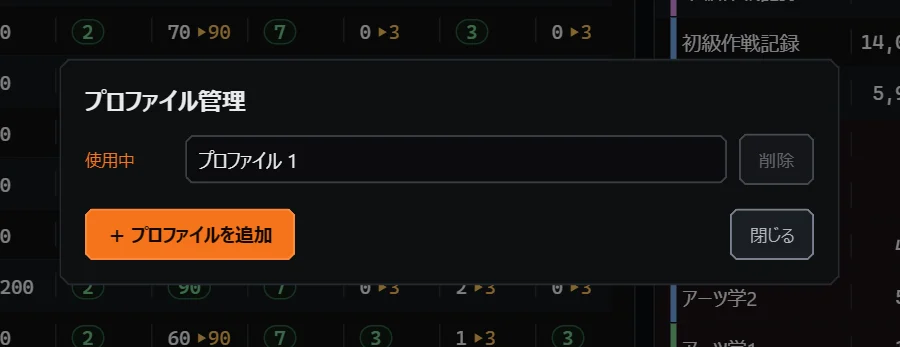
在[配置管理]中可以添加、重命名和删除档案。名称在输入框失去焦点时保存。最后一个档案无法删除。

在菜单中展开的档案选择栏
选择后切换到该档案。
配置管理界面
名称可以直接在栏中修改。

02

干员列表

在列表中输入、搜索、排序和分组的操作。

在列表中输入当前值和目标值

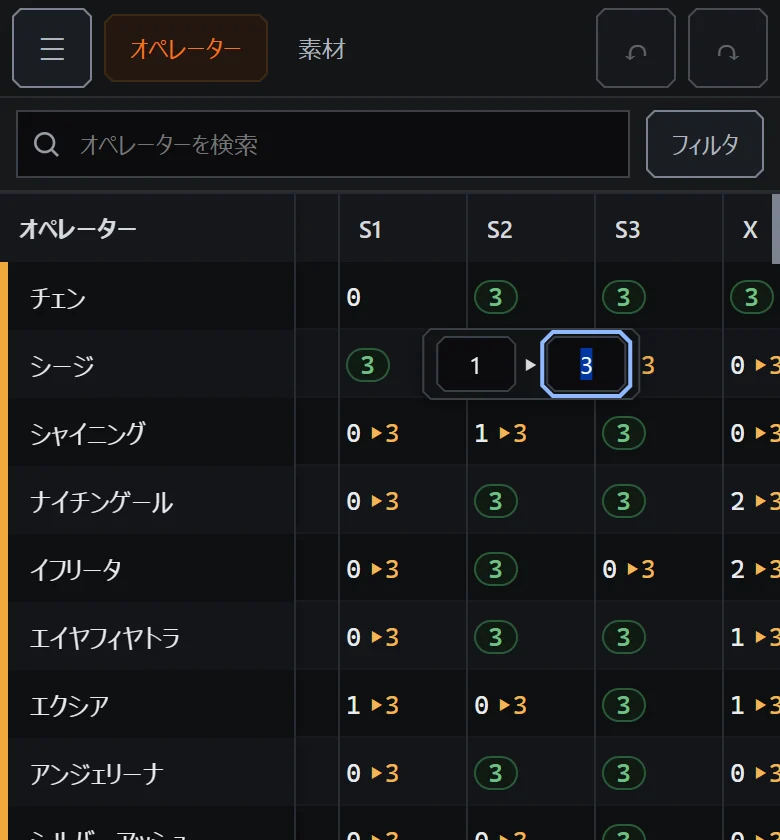
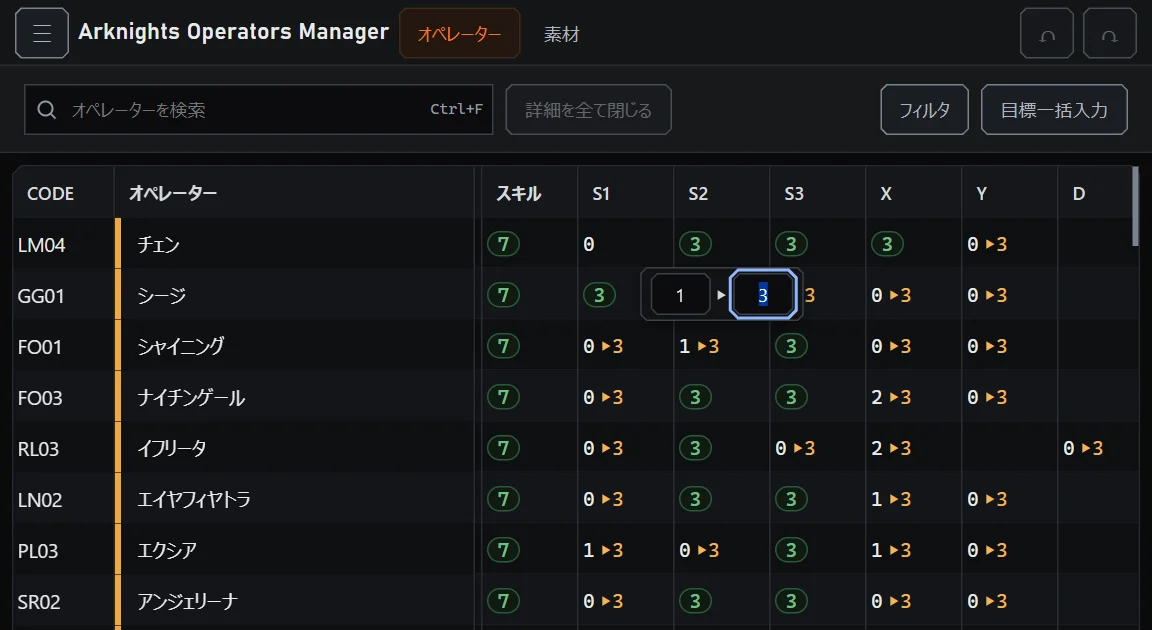
精英化、等级、技能、专精和模组的单元格,点击左半边打开当前值输入框,点击右半边打开目标值输入框。潜能和信赖值只有一个值。

点击输入框外即可确定。系统会根据当前值与目标值的差自动计算所需材料。列表可以横向滚动,干员名称列保持固定。

点击列表单元格后打开的当前值和目标值输入框
左侧是当前值,右侧是目标值。

对列表排序

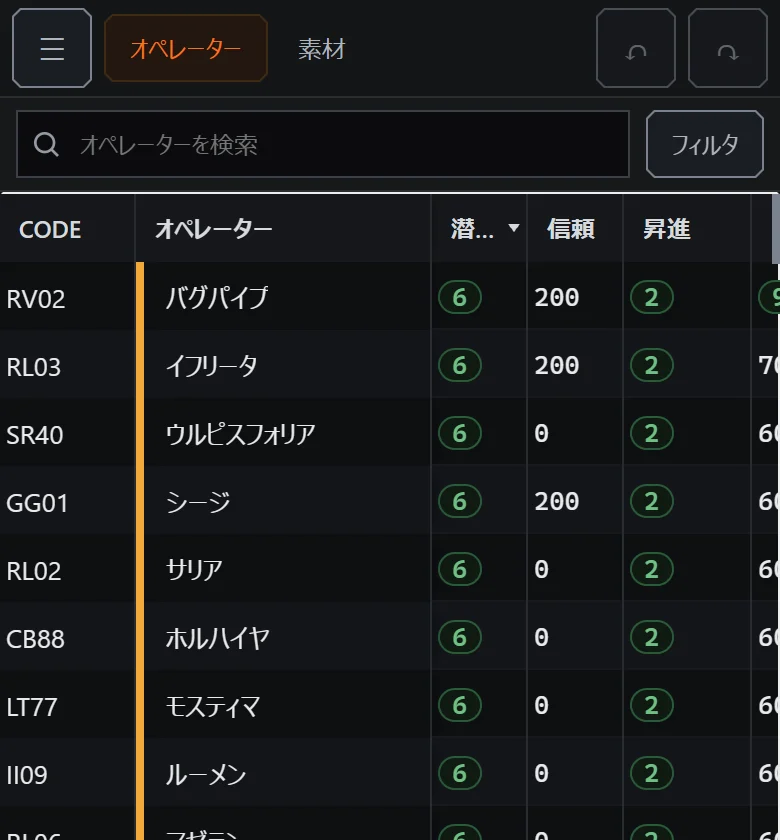
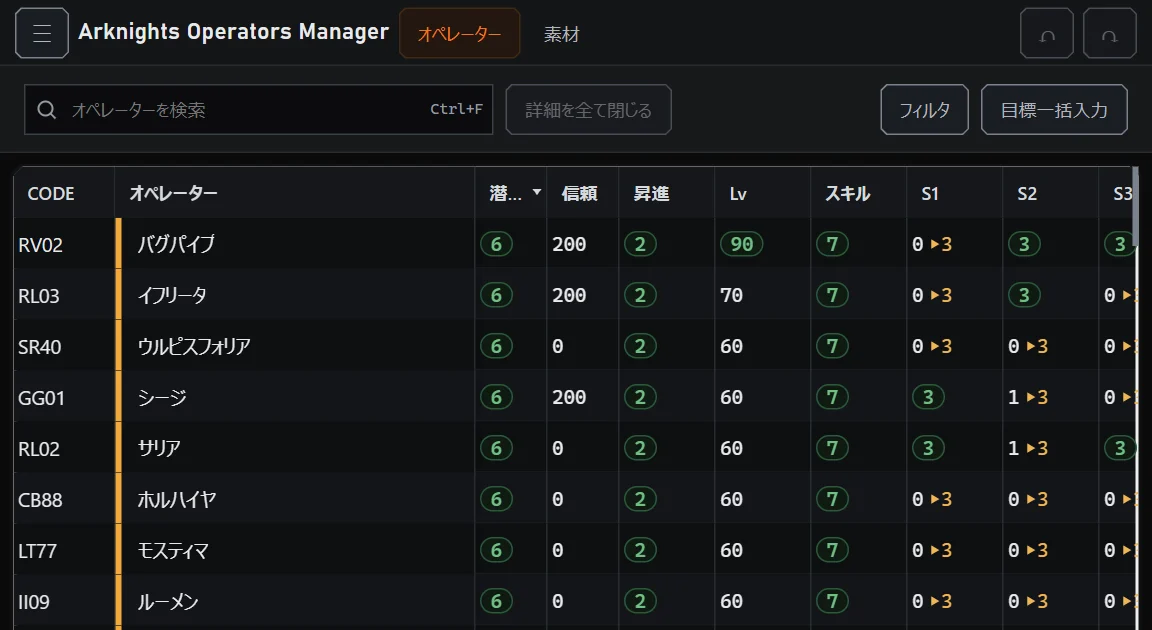
点击列标题即可按该列排序。每次点击切换顺序,第三次点击解除排序。排序状态不会保存。

点击潜能列标题排序后的列表
正在排序的列标题会显示三角形。

用分组分类

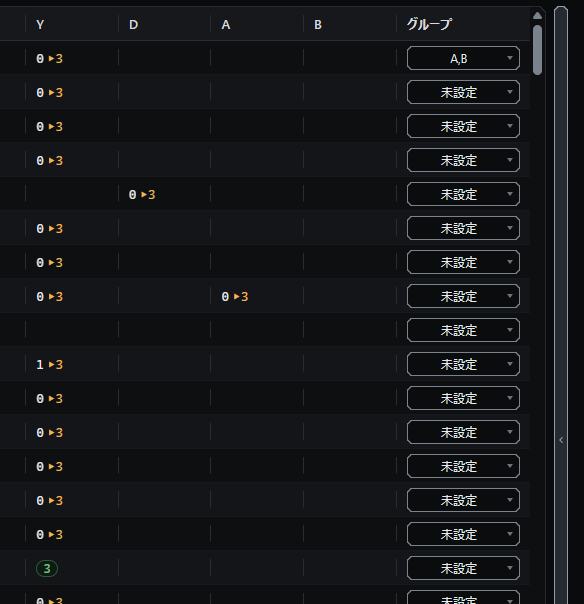
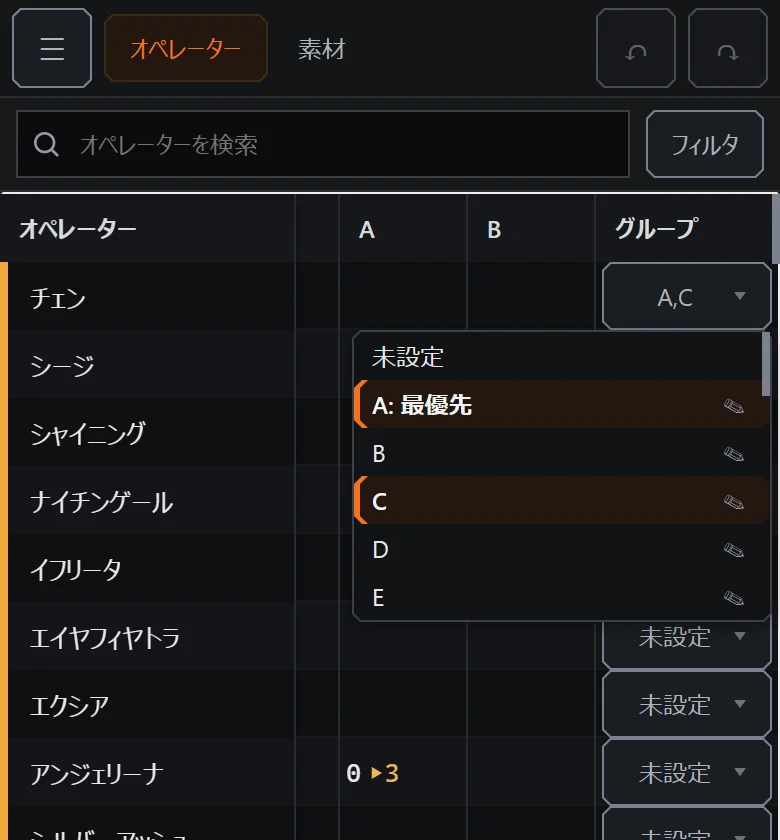
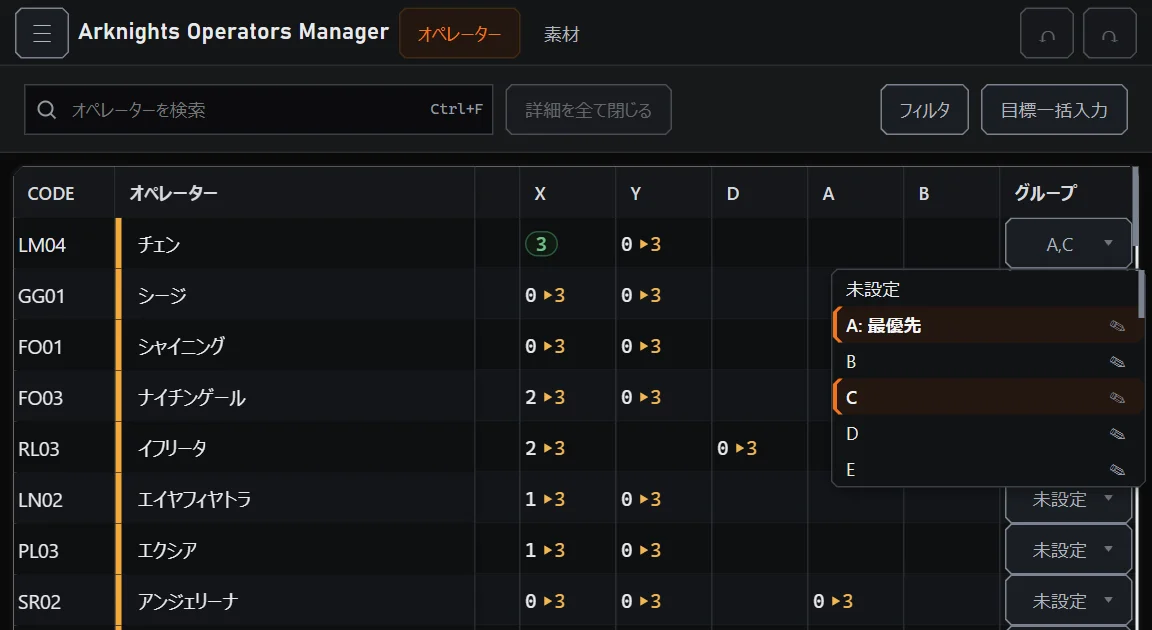
将列表滚动到最右侧,点击“分组”列,可以选择多个 A~Z 的分组。选择后列表不会关闭,可以继续点击。通过“✎”可以修改分组名称。

展开分组选项并选择了多个分组的状态
所选分组也会显示在列表单元格中。

03

详情界面

查看每名干员的培养状态、所需材料、基本信息和备注。

打开和返回详情界面

点击列表中的干员名称,详情界面会全屏打开。点击左上角的“‹”返回列表。用[培养][材料][信息]标签切换显示。

详情界面,左上角是返回按钮,下方是培养、材料、信息标签
左上角是返回列表的按钮,其下方是标签。

在详情界面输入当前值和目标值

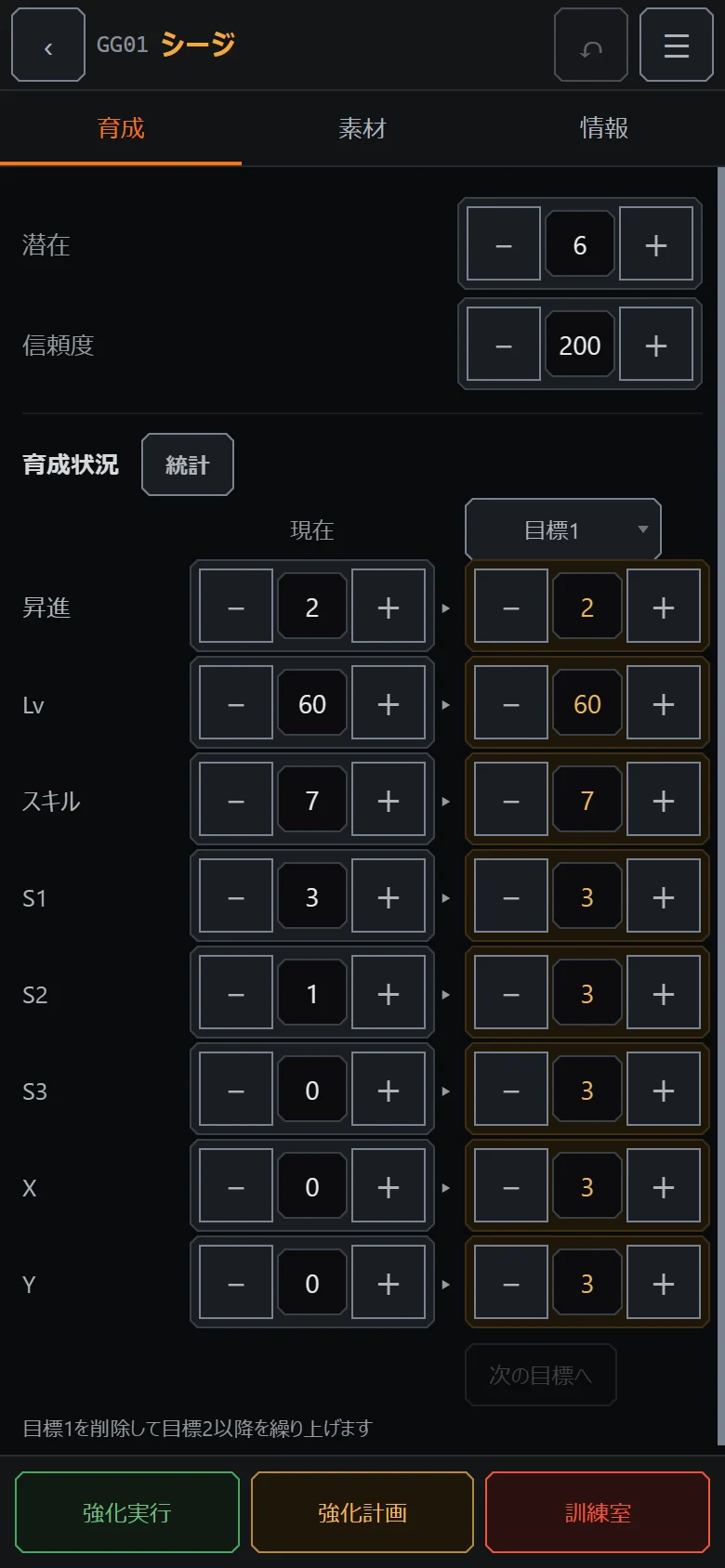
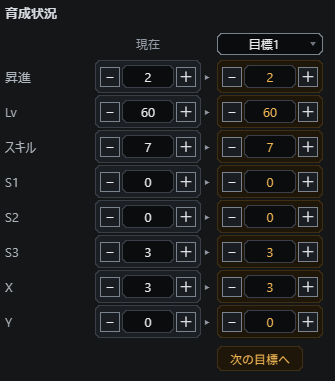
在[培养]标签中,用“−”“+”将当前值和目标值逐一增减。长按则每次变化5。也可以点击数值直接输入。

培养标签中的当前值列和目标值列
左列是当前值,右列是目标值。

查看单名干员的所需材料

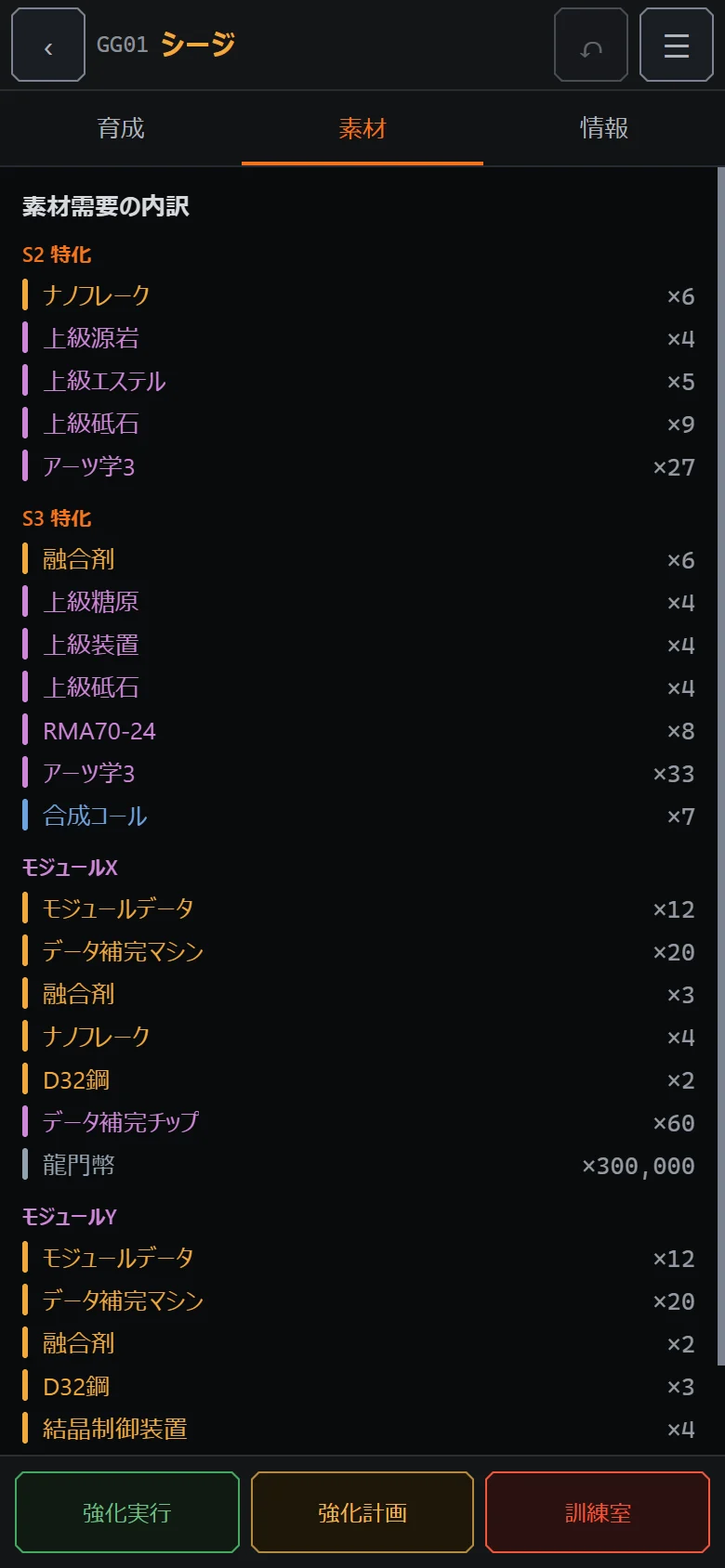
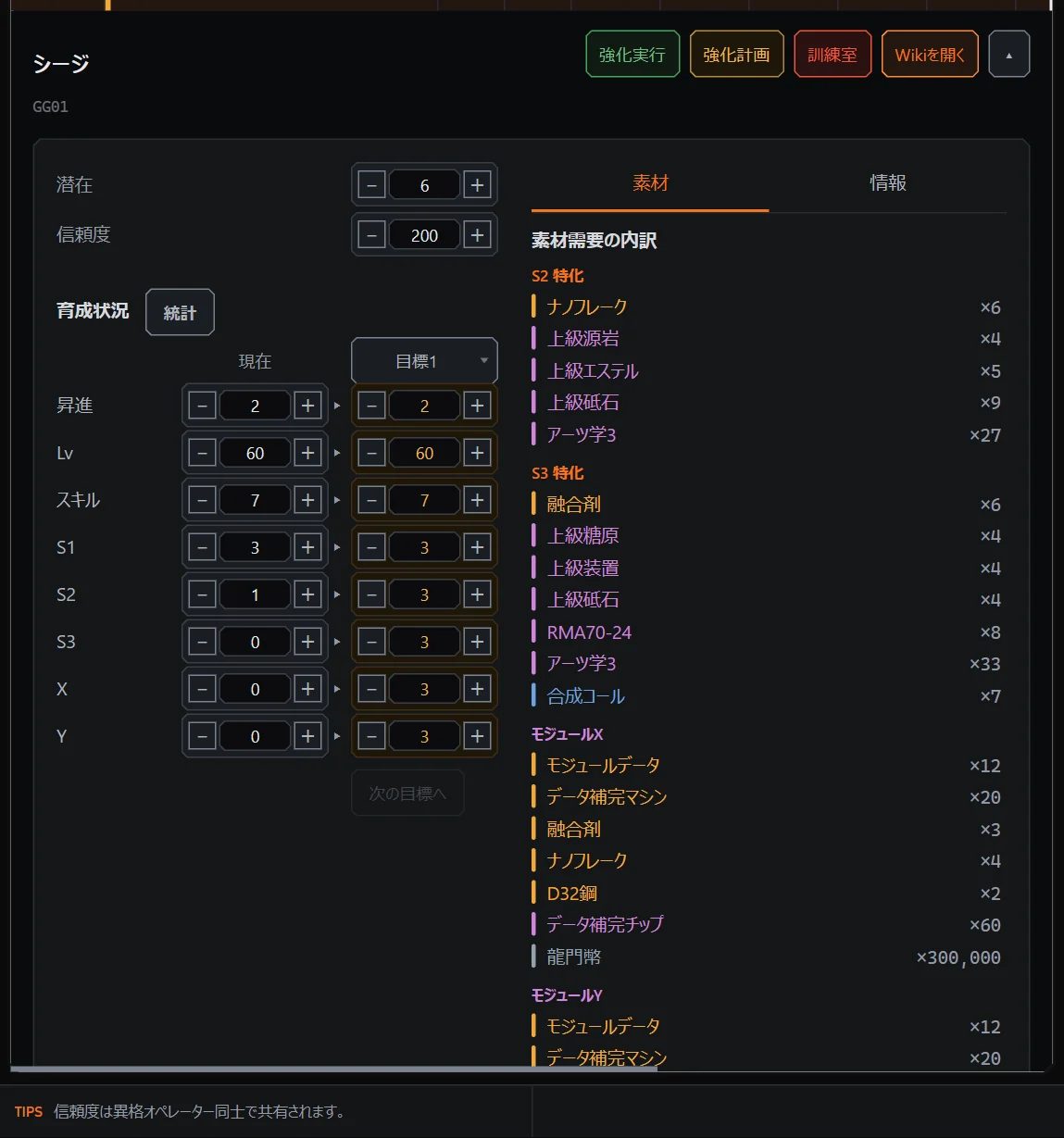
在[材料]标签的“材料需求明细”中,可以查看该干员从当前值到目标值所需的材料。

详情界面材料标签中显示的材料需求明细
所需材料按强化种类排列。

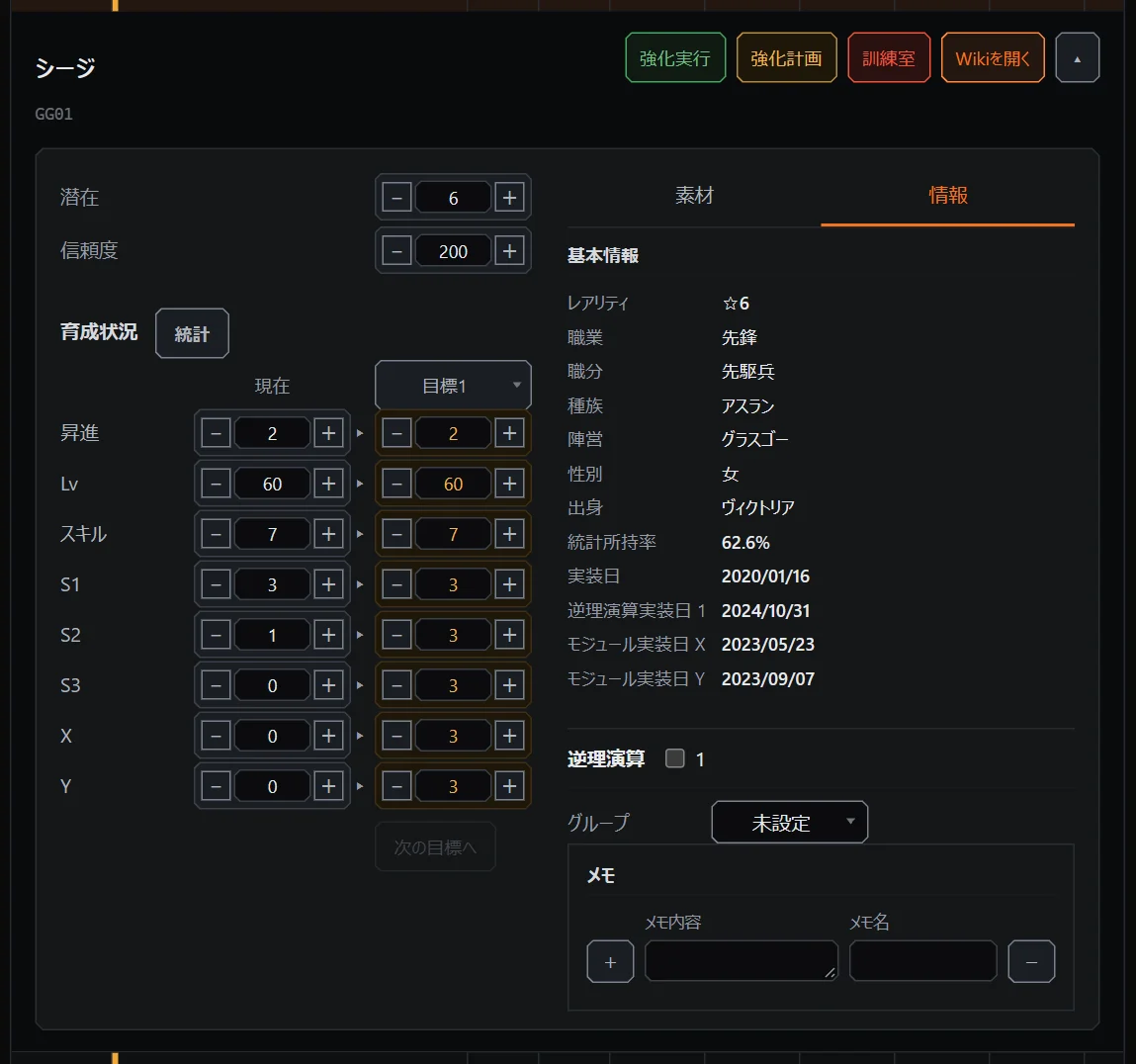
查看基本信息、分组和备注

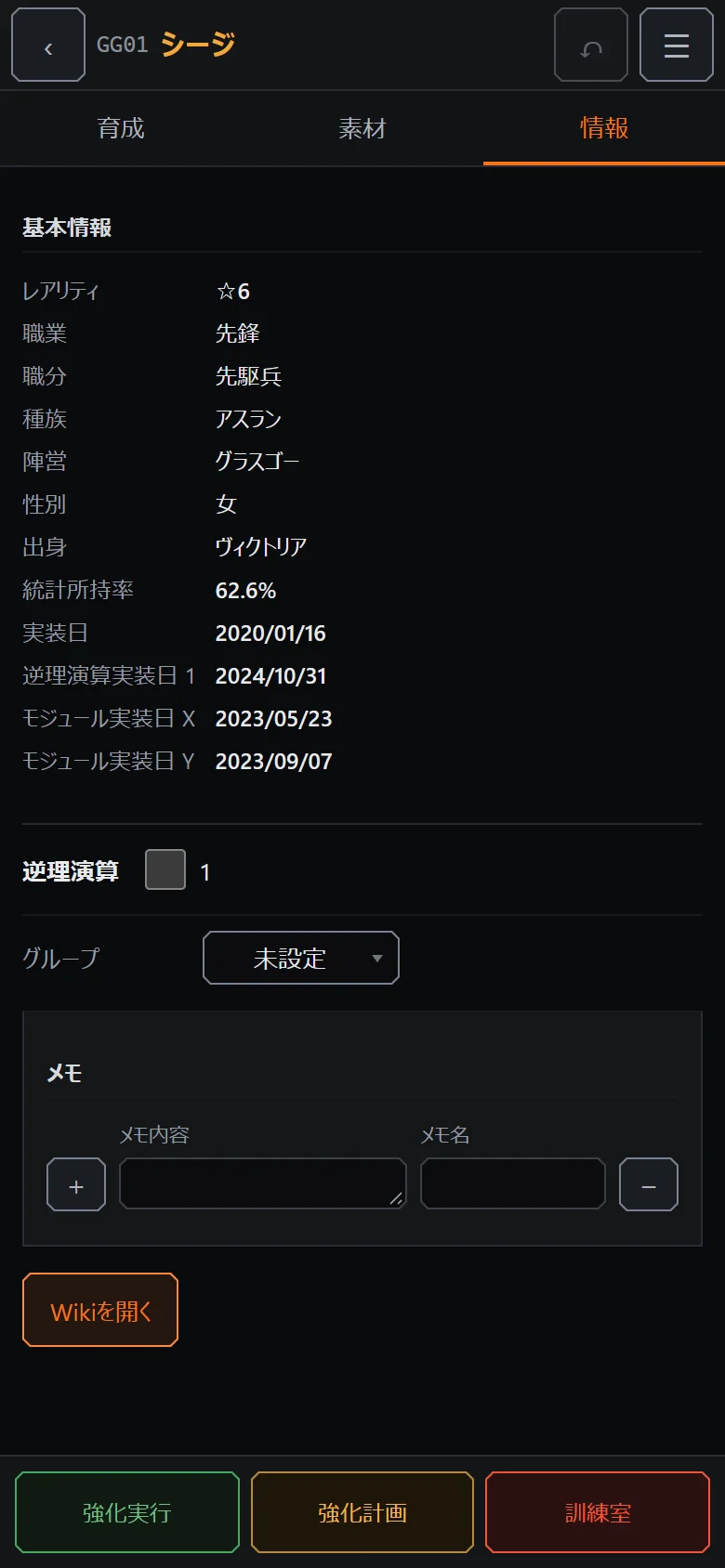
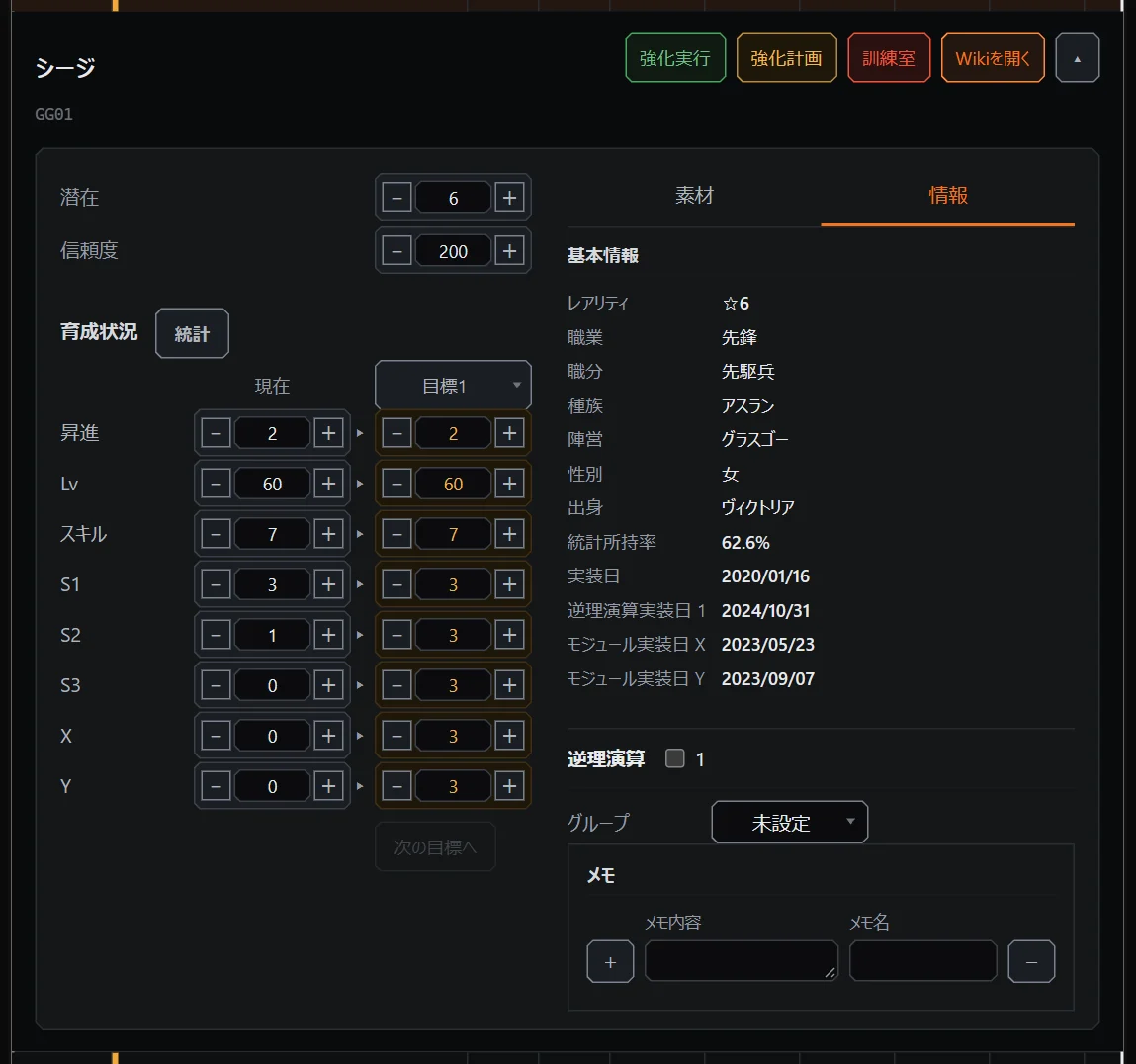
在[信息]标签中,可以查看基本信息、记录分歧成长的通关情况,并编辑分组和备注。[打开 Wiki]会在新标签页中打开 Arknights wiki JP 的页面。

备注通过[+]添加栏位,通过[-]删除。栏位为全部干员共用,最多可创建20个。

详情界面的信息标签,包含分歧成长、分组、备注和打开 Wiki 按钮
从上到下依次是分歧成长、分组、备注和 Wiki。
删除栏位无法撤销

删除栏位后,所有干员在该栏位中已输入的值都会一并丢失。

04

强化计划和强化执行

为一名干员创建多个目标,并将计划的培养反映到持有材料中。

创建多个目标

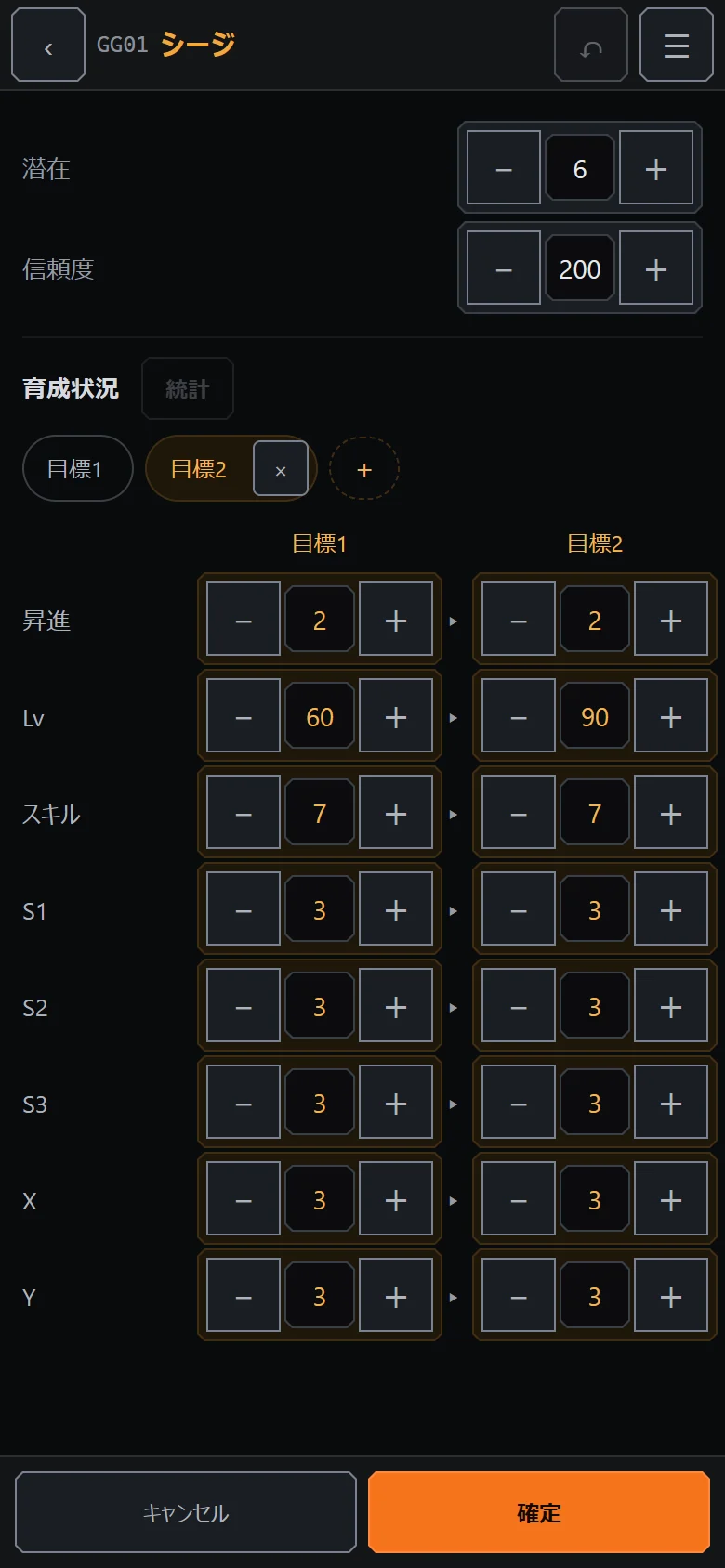
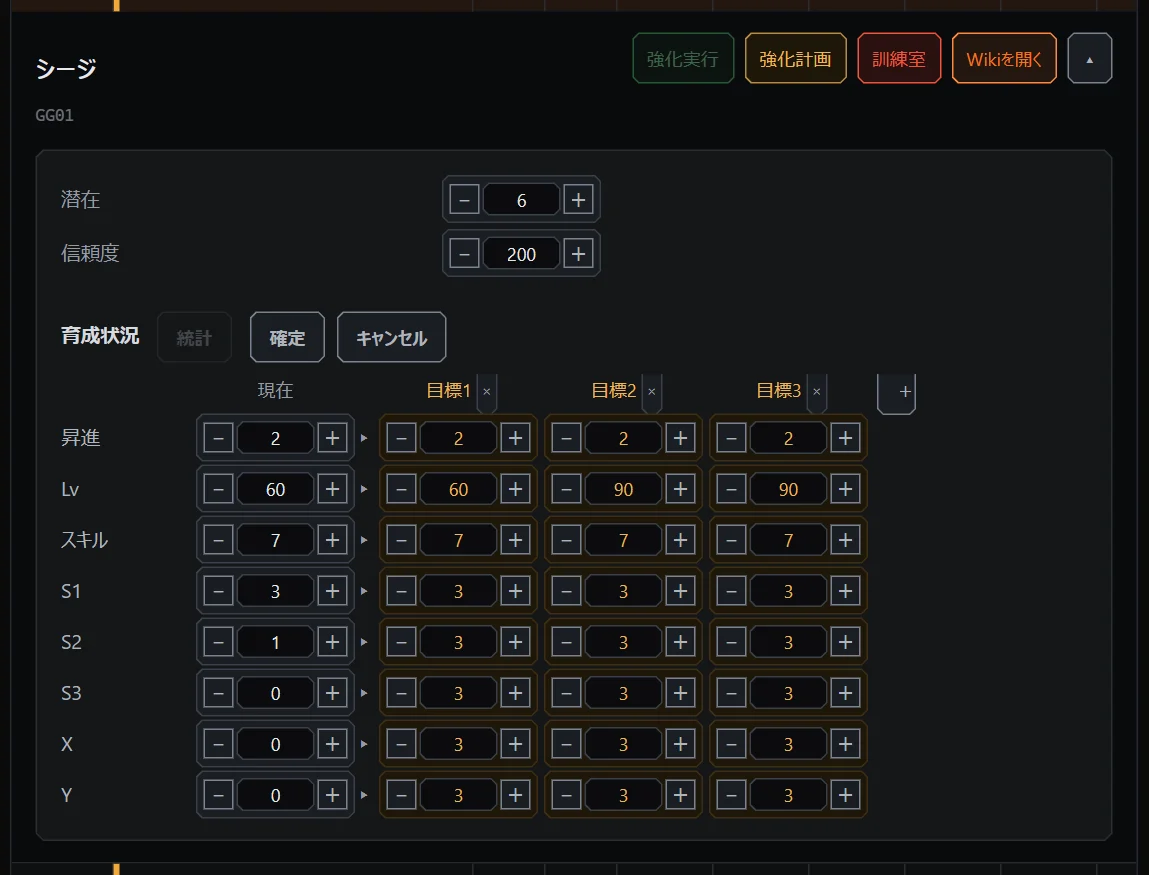
点击[强化计划]进入编辑模式。点击[+]添加目标时,会复制上一个目标的值。可以用“×”删除选中的目标。

点击[确定]保存,点击[取消]恢复到编辑前的内容。

强化计划的编辑模式,包含目标1和目标2的切换以及确定按钮
在上方选择要编辑的目标,再点击下方的[确定]保存。

切换目标并前往下一目标

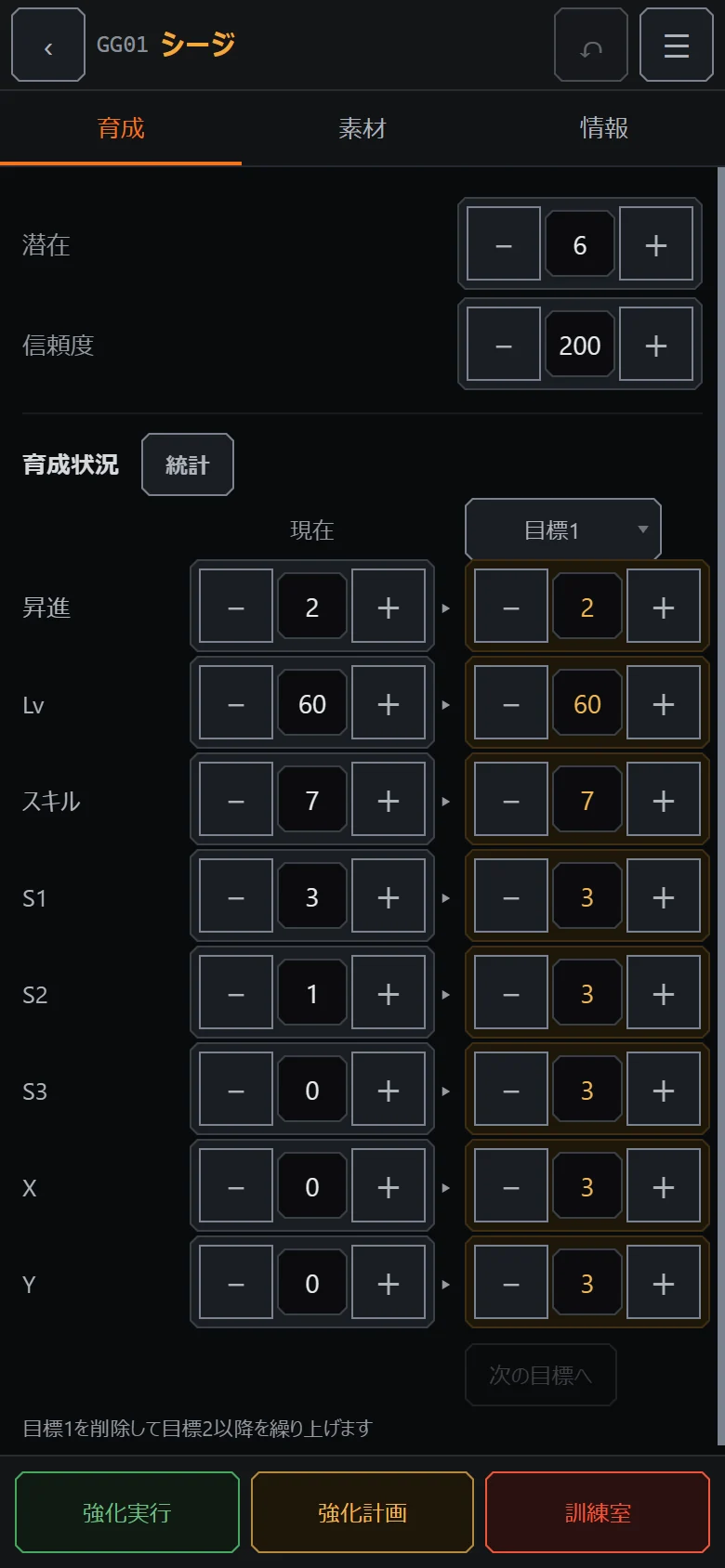
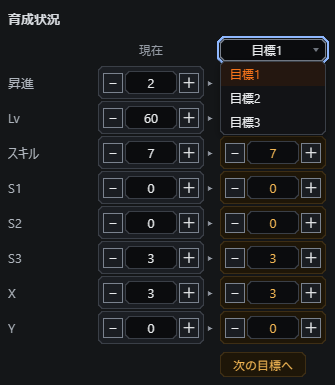
有两个以上目标时,可以从“目标”标题处选择要显示的目标。达成目标1后即可点击[前往下一目标],点击后目标2及之后的目标依次前移。

材料界面的需求数和缺口数量,仅以目标1为对象计算。

有两个目标时的培养标签,显示目标选择栏和前往下一目标按钮
用上方的选择栏切换目标,用下方的按钮前往下一目标。

执行强化

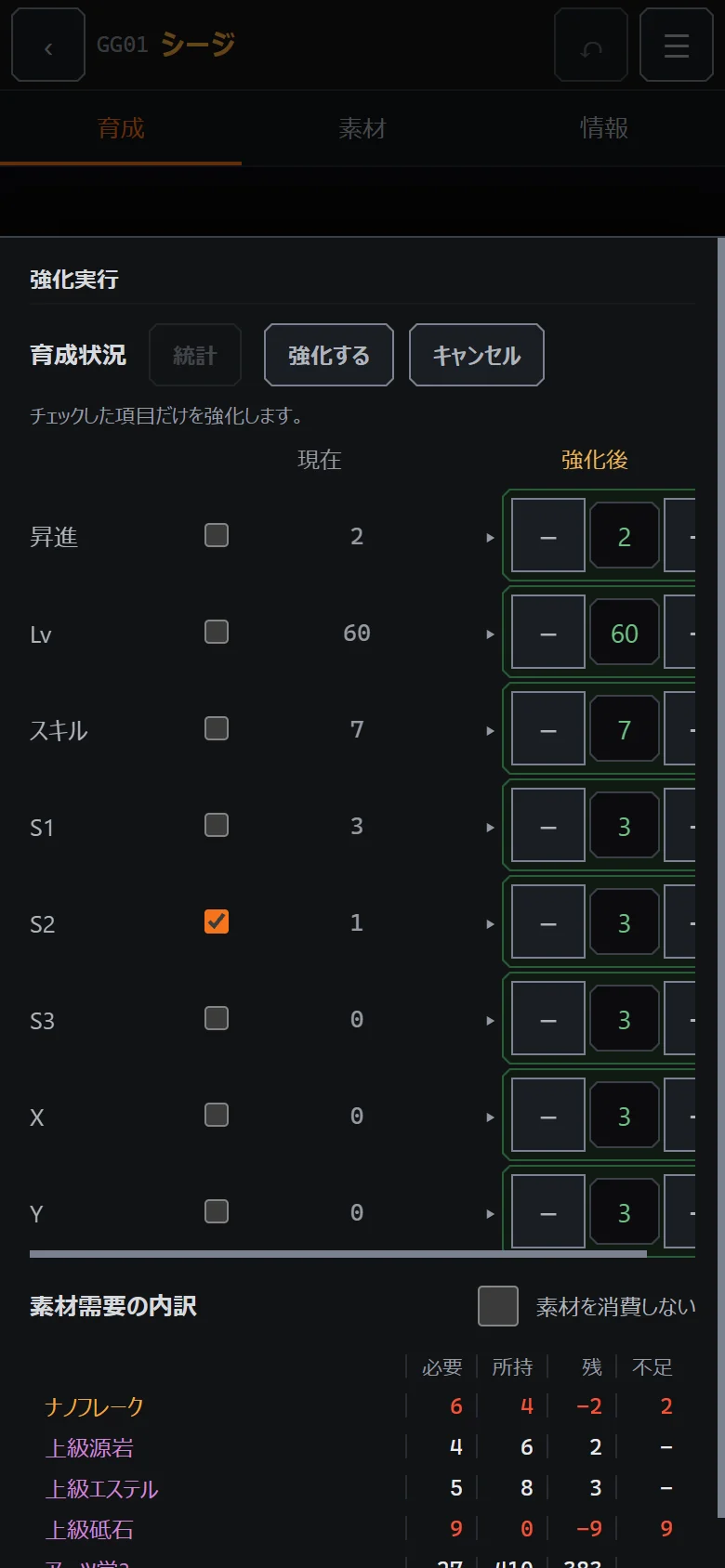
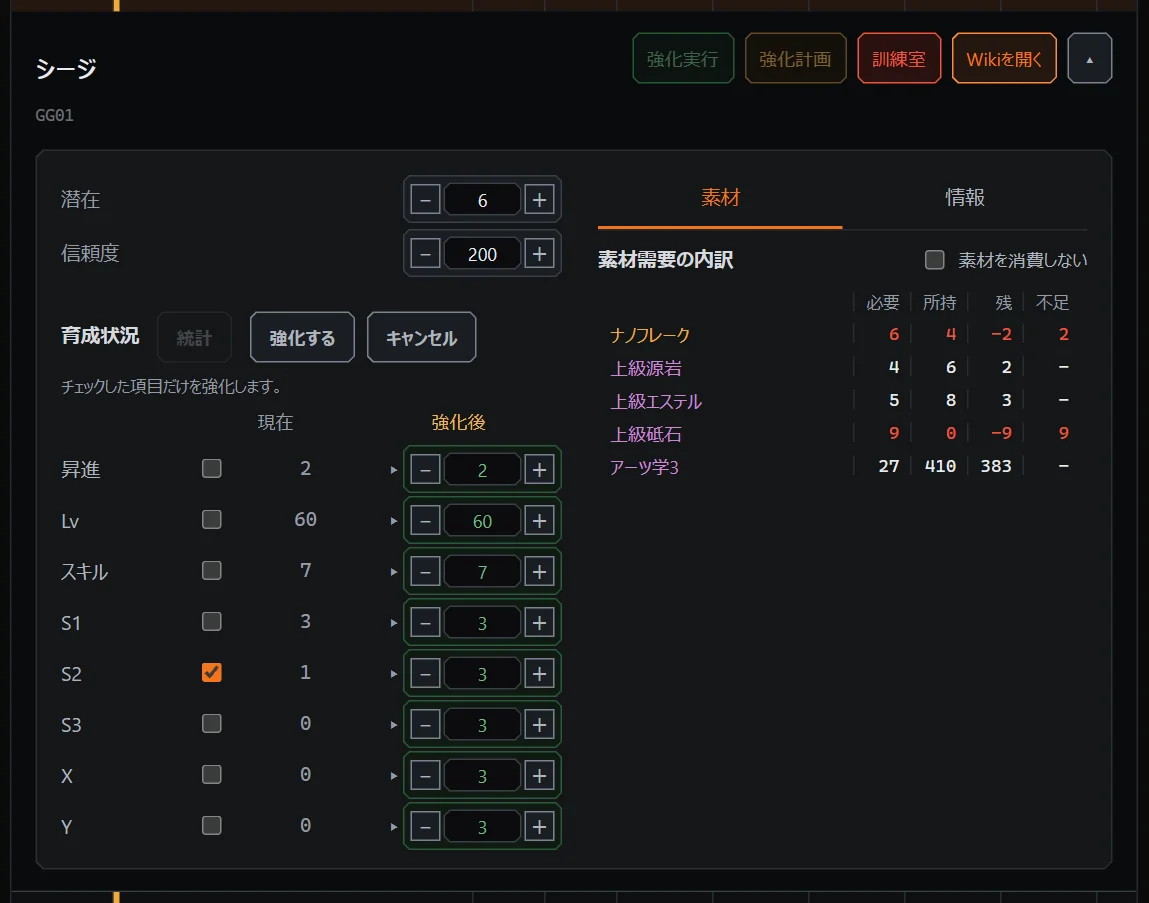
点击[强化执行],勾选要强化的项目。确认“强化后”的值和消耗的材料后点击[执行强化],即会从持有数量中消耗材料并更新当前值。

勾选[不消耗素材]后,只更新当前值而不改变持有数量。

强化执行界面,包含项目的勾选框、执行强化按钮和不消耗素材选项
勾选项目所需的材料显示在下方。

05

训练室

确认专精所需的材料和预计结束时间。

在训练室进行专精

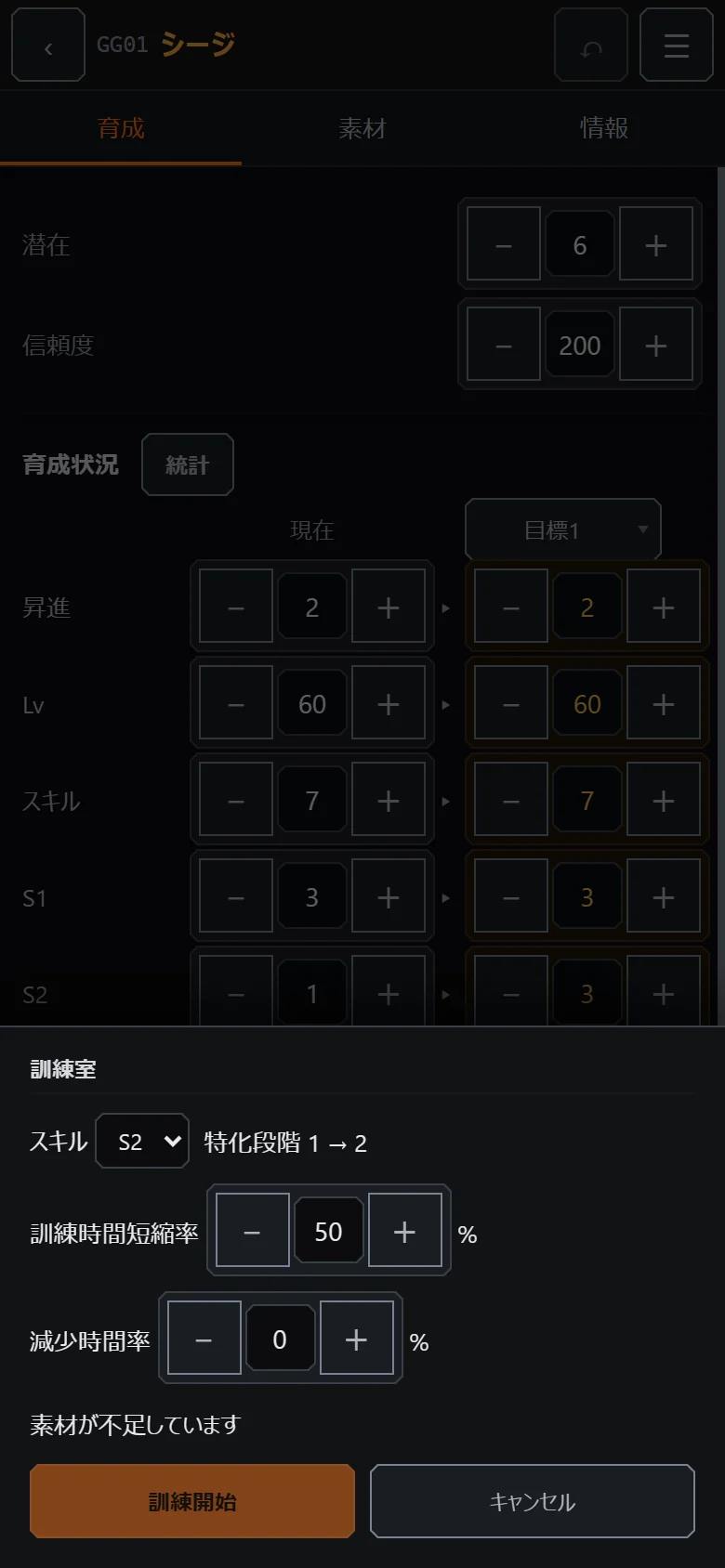
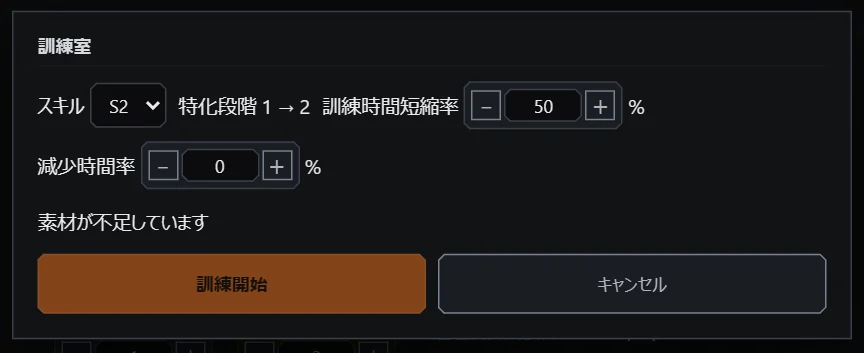
在[训练室]中选择技能并点击[开始训练],即会从持有数量中消耗材料并开始专精。无法开始时,按钮上方会显示原因。

训练期间,界面底部的栏会显示剩余时间。进行中的训练可以通过同一界面的[结束训练]提前结束。

训练室界面,包含技能选择栏和开始训练按钮
在上方选择技能,用下方的按钮开始。

06

材料

输入持有数量、确认缺口、筛选以及领取奖励。

输入持有数量并确认缺口

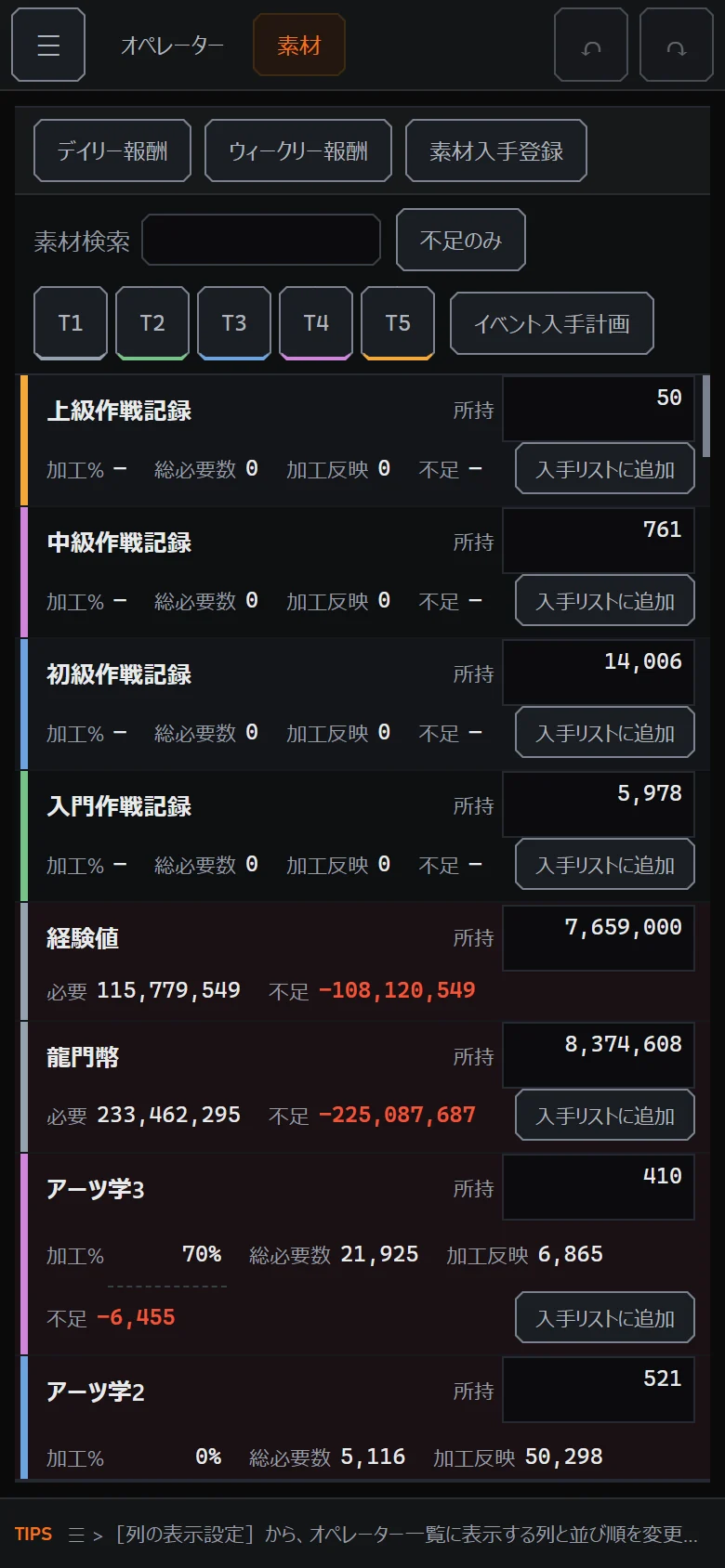
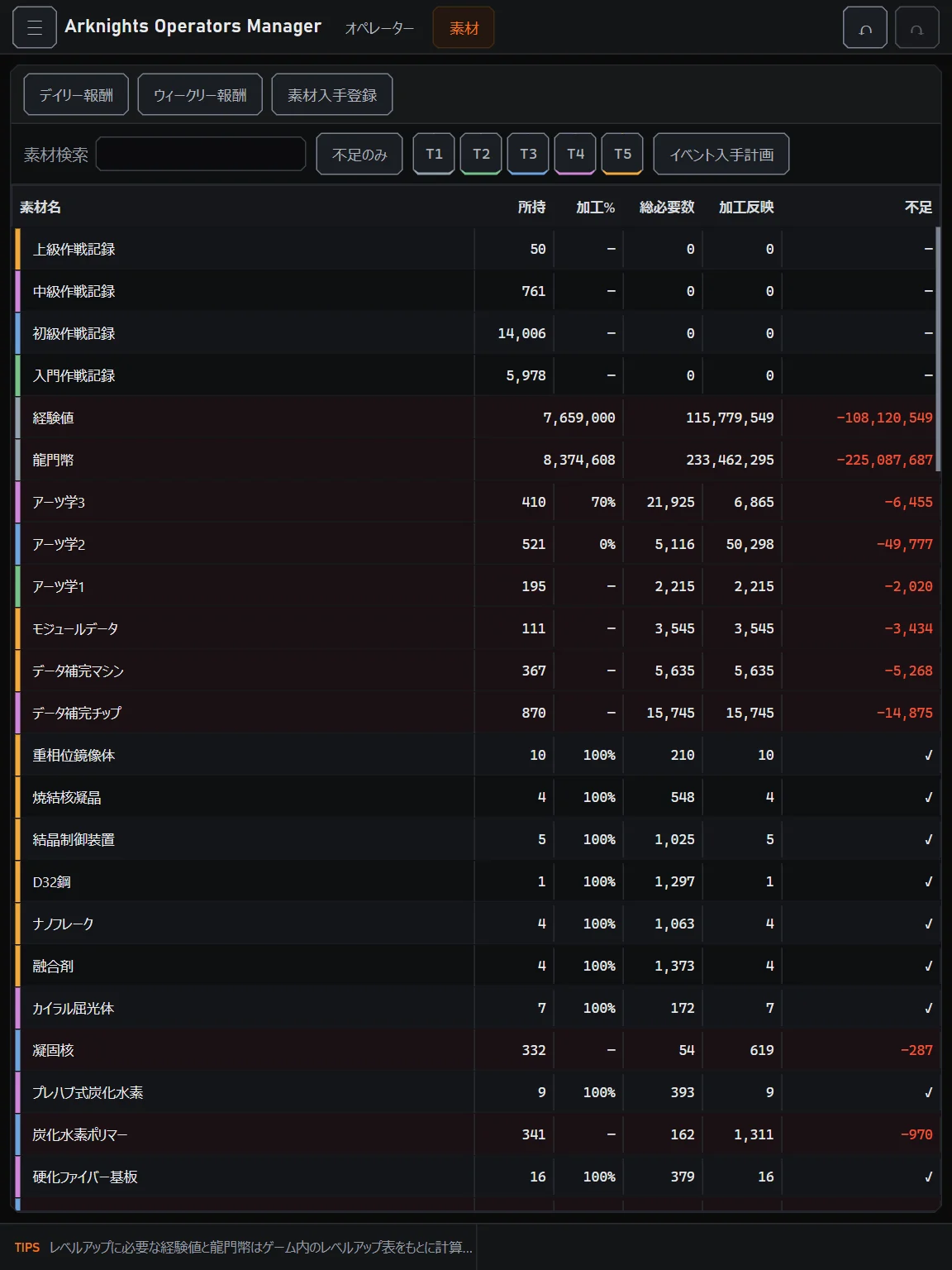
切换到[材料],点击各材料“持有”的数值并输入持有数量,即可确认相对于目标的缺口。

设置“加工%”后,会将所需高级材料的指定比例视为通过加工获得,并把需求数展开到低级材料进行计算。

材料列表,包含持有、加工%和缺口栏
右上是持有数量,左下是加工%和缺口。

筛选材料

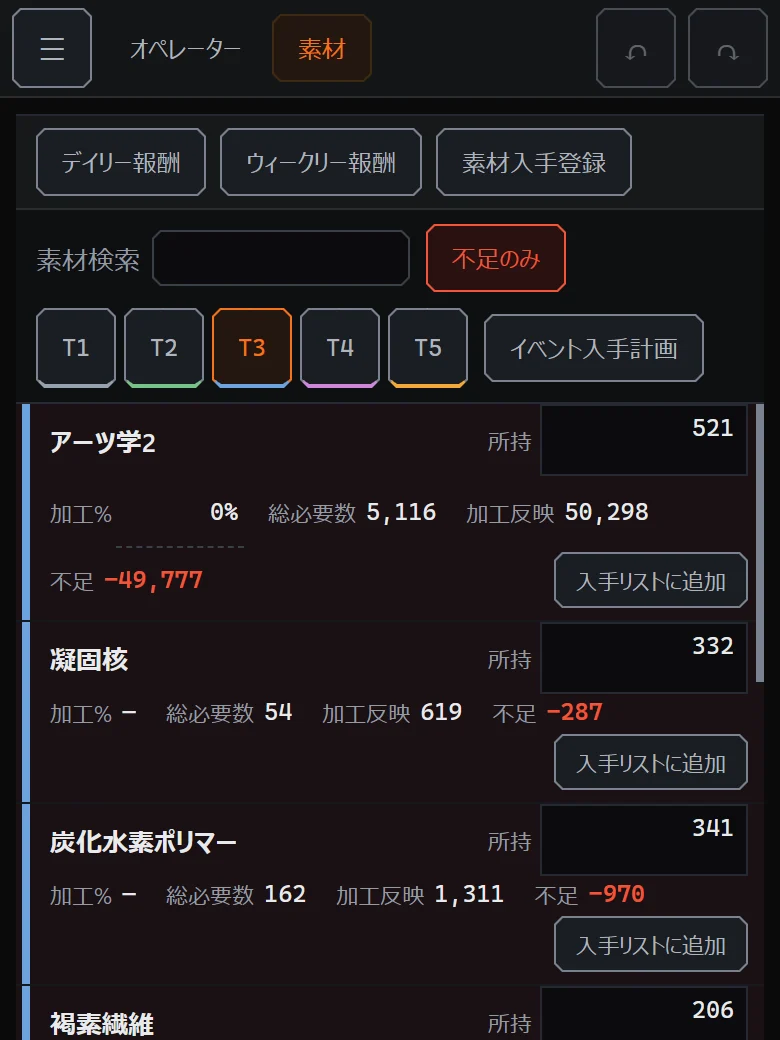
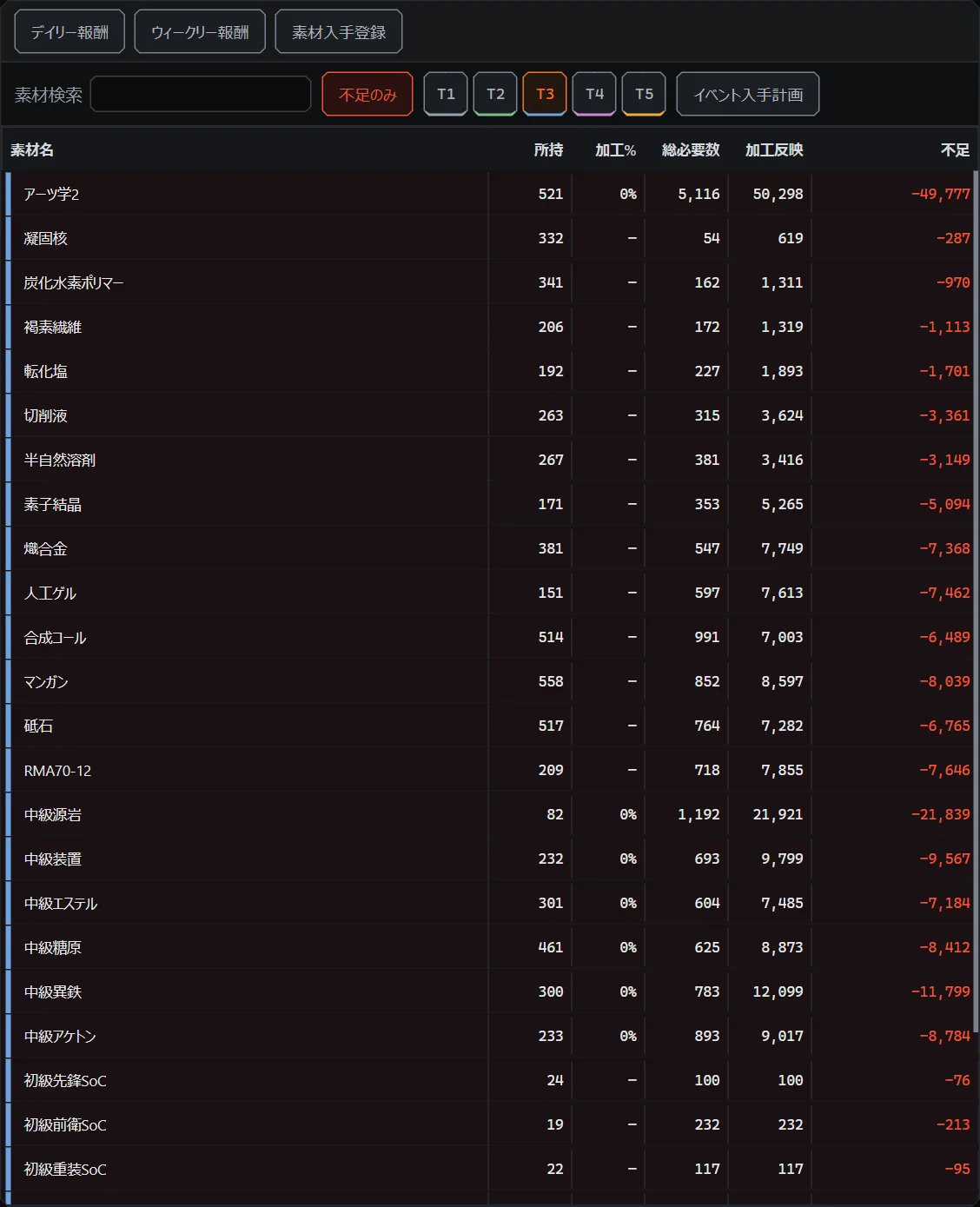
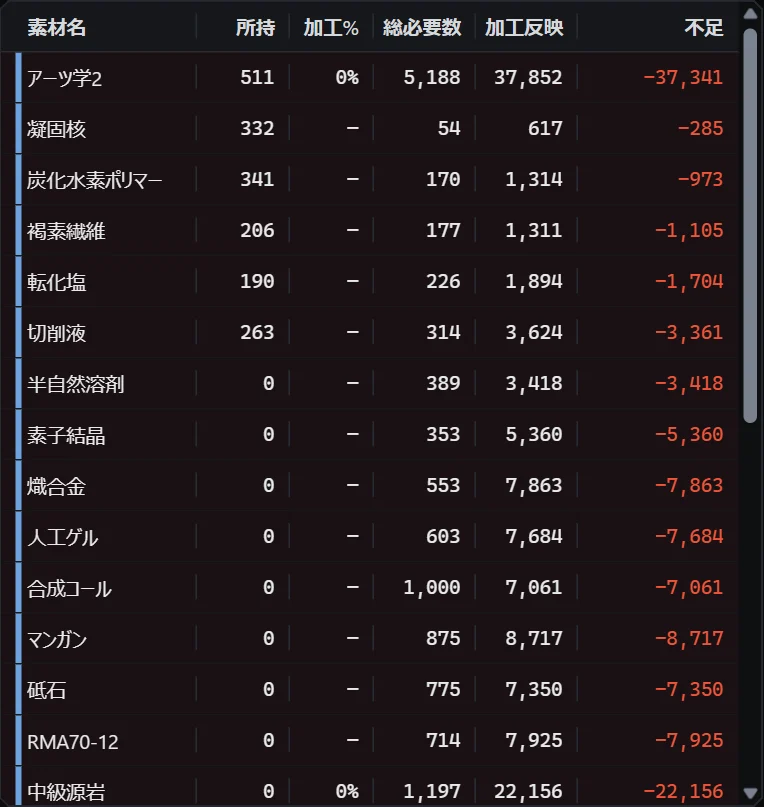
用[T1]~[T5]选择等级,用[仅显示不足]只显示不足的材料,还可以与材料搜索组合使用。再次点击等级按钮即可解除筛选。

按等级和仅显示不足筛选后的材料列表
只显示了 T3 中不足的材料。

领取每日和每周奖励

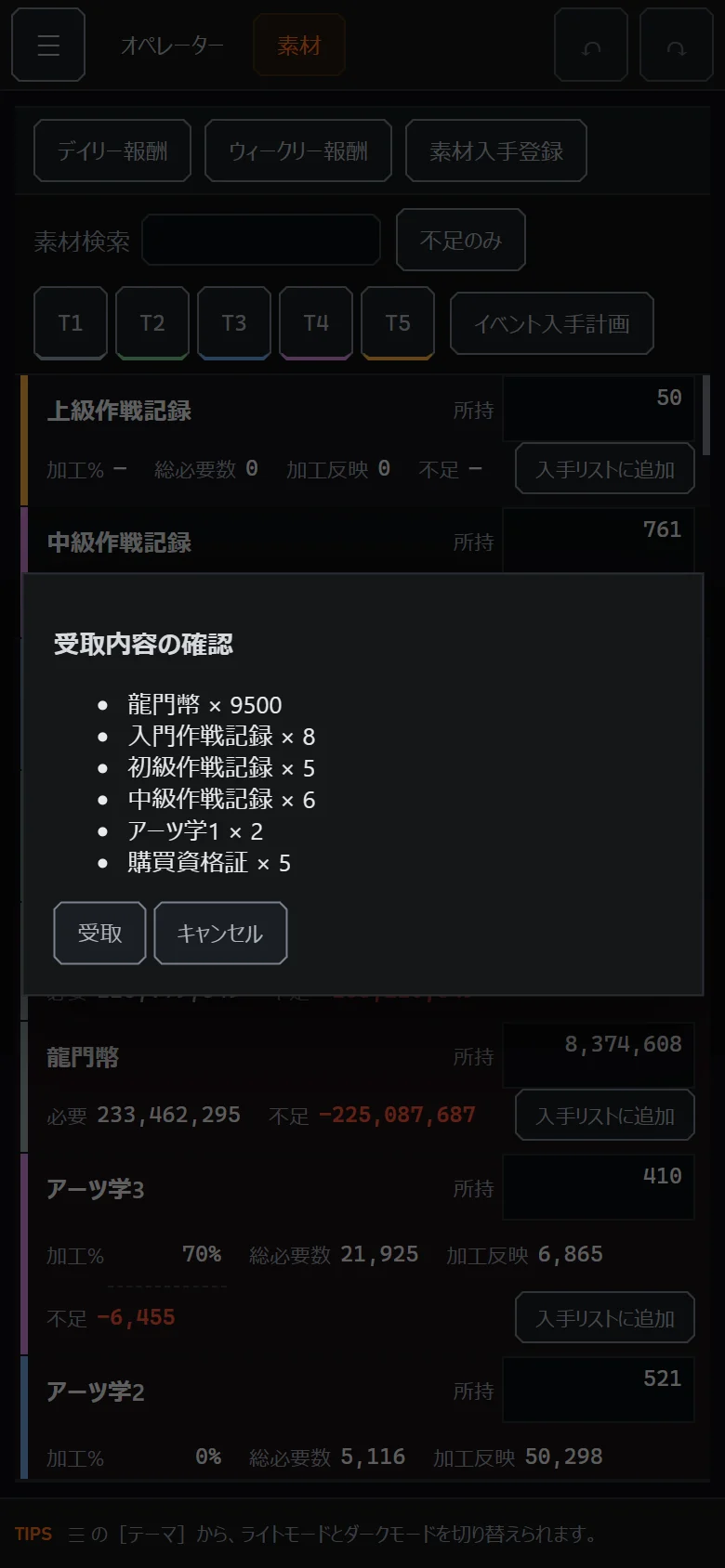
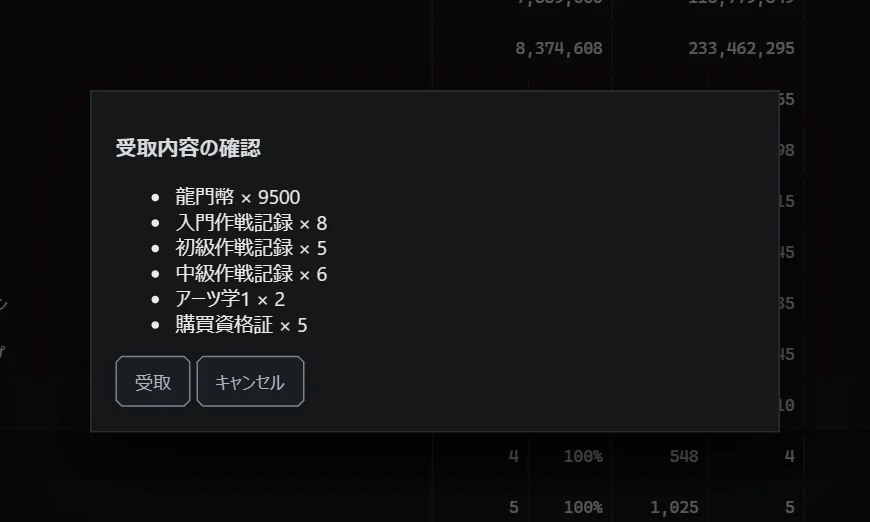
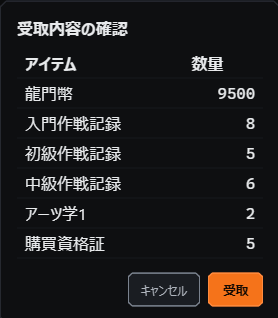
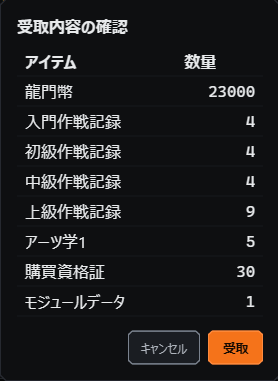
点击[每日奖励]或[每周奖励]会显示领取内容,点击[领取]即加入持有数量。已领取的按钮会带有对勾。

每日奖励在每天 AM 4:00 重置,每周奖励在每周一 AM 4:00 重置。

每日奖励的领取内容确认界面
确认内容后点击[领取]。

07

材料获取登记

将获得或加工的材料一并反映到持有数量中。

将材料加入获取列表

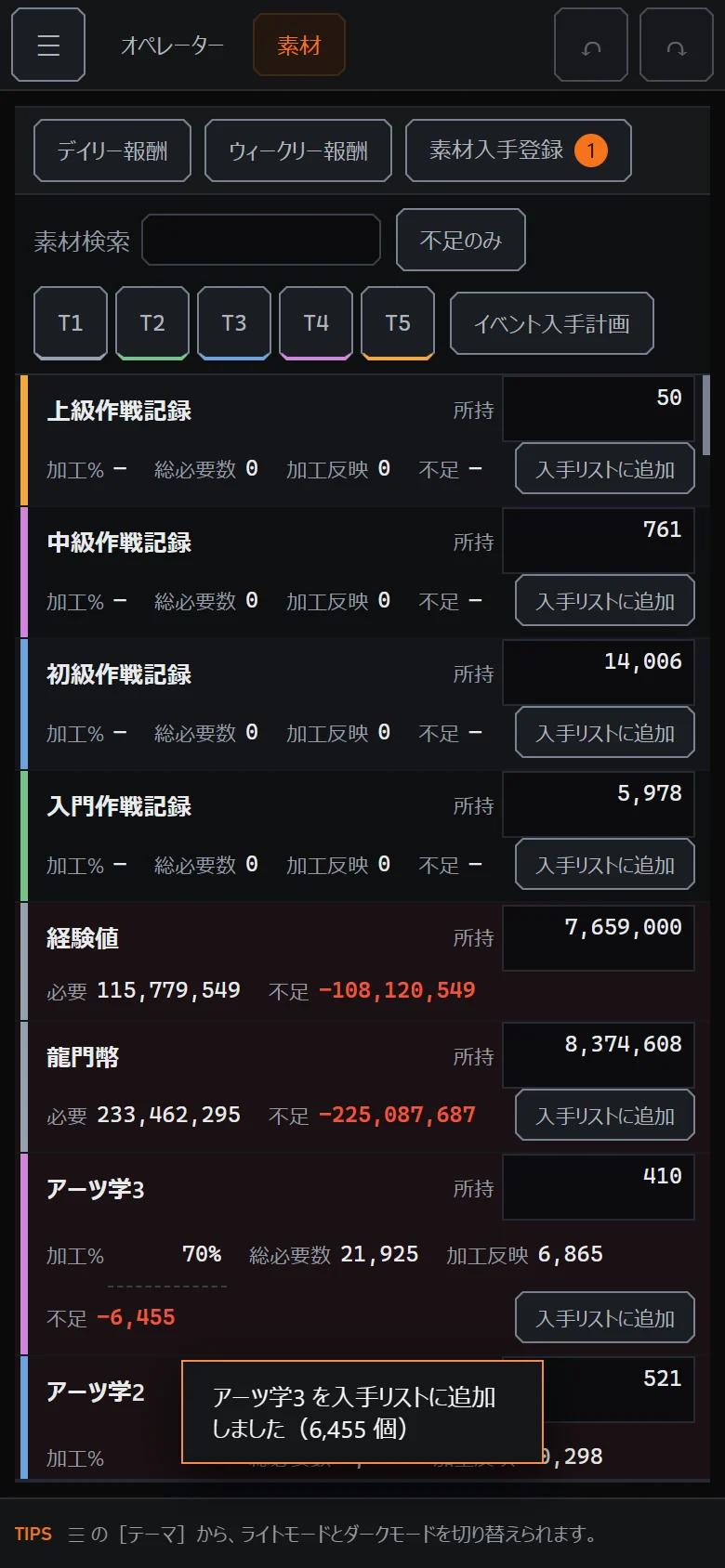
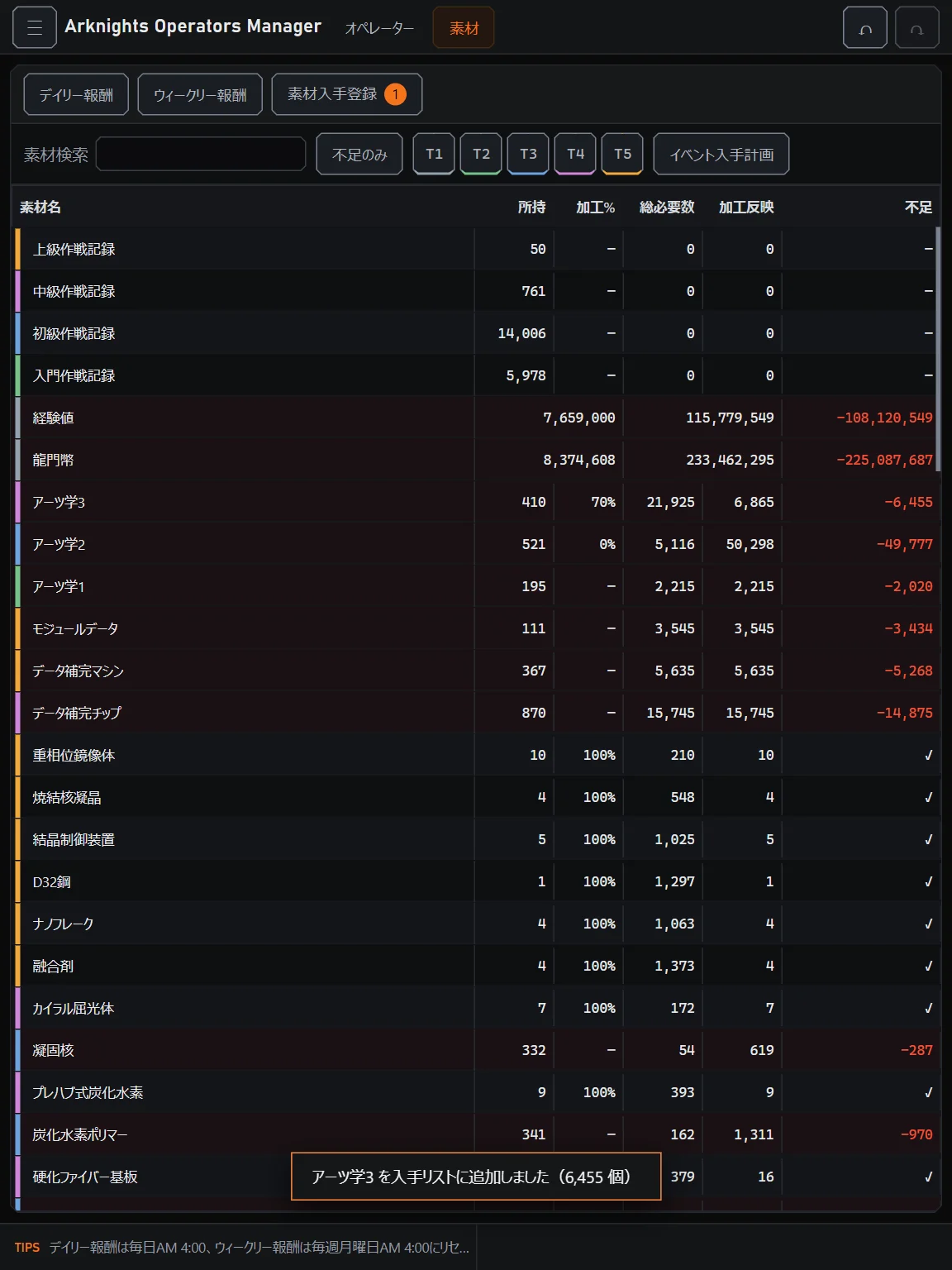
在材料列表中点击[加入获取列表],会以该材料的缺口作为数量加入列表。[材料获取登记]上会显示尚未反映的行数。

材料列表中的加入获取列表按钮,以及带有行数的材料获取登记按钮
添加后,上方的按钮会显示行数。

从关卡登记掉落材料

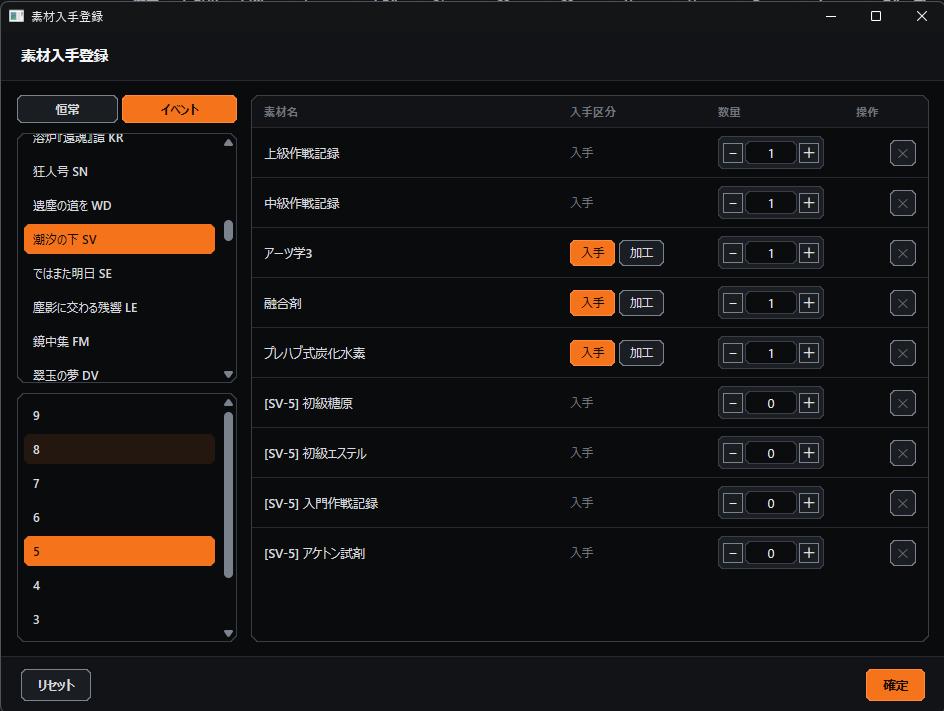
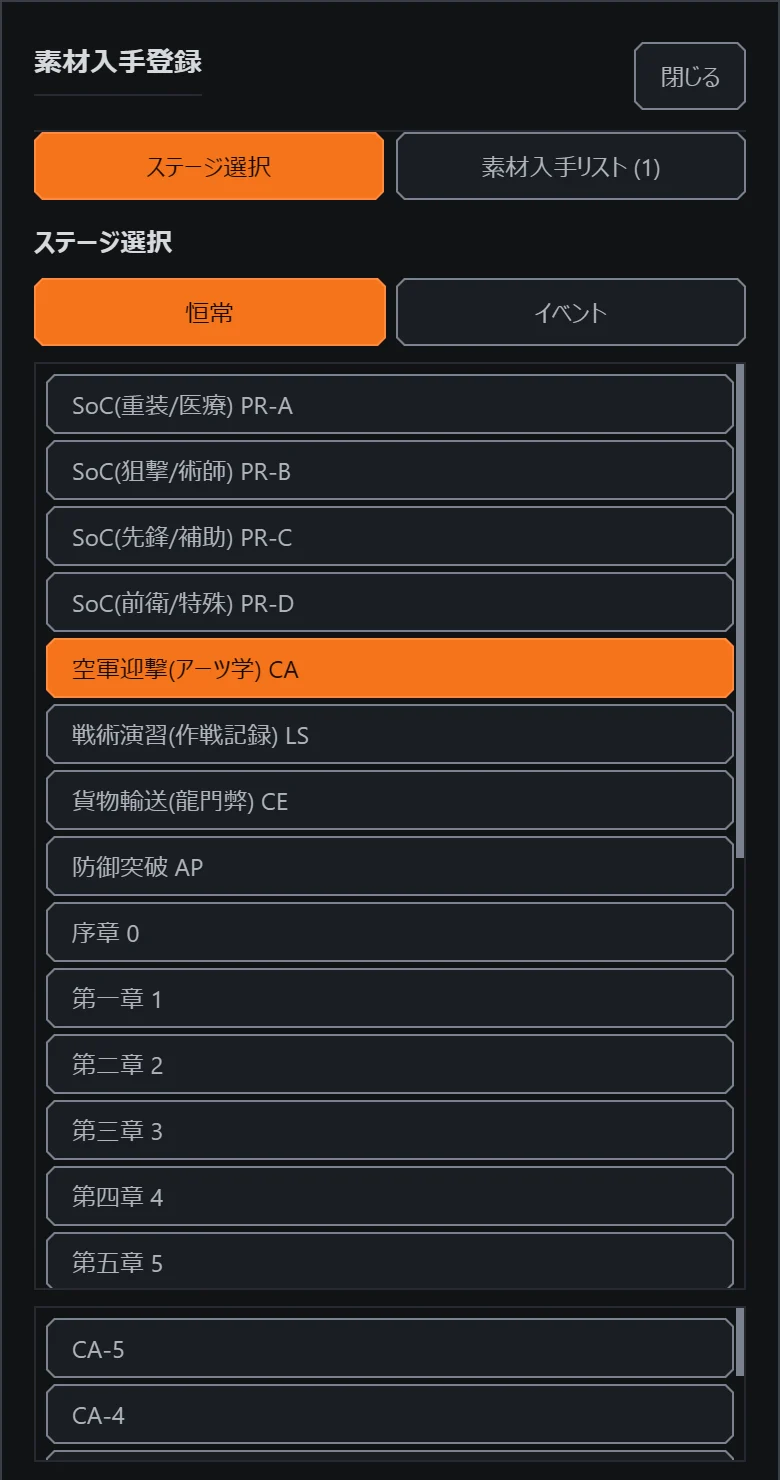
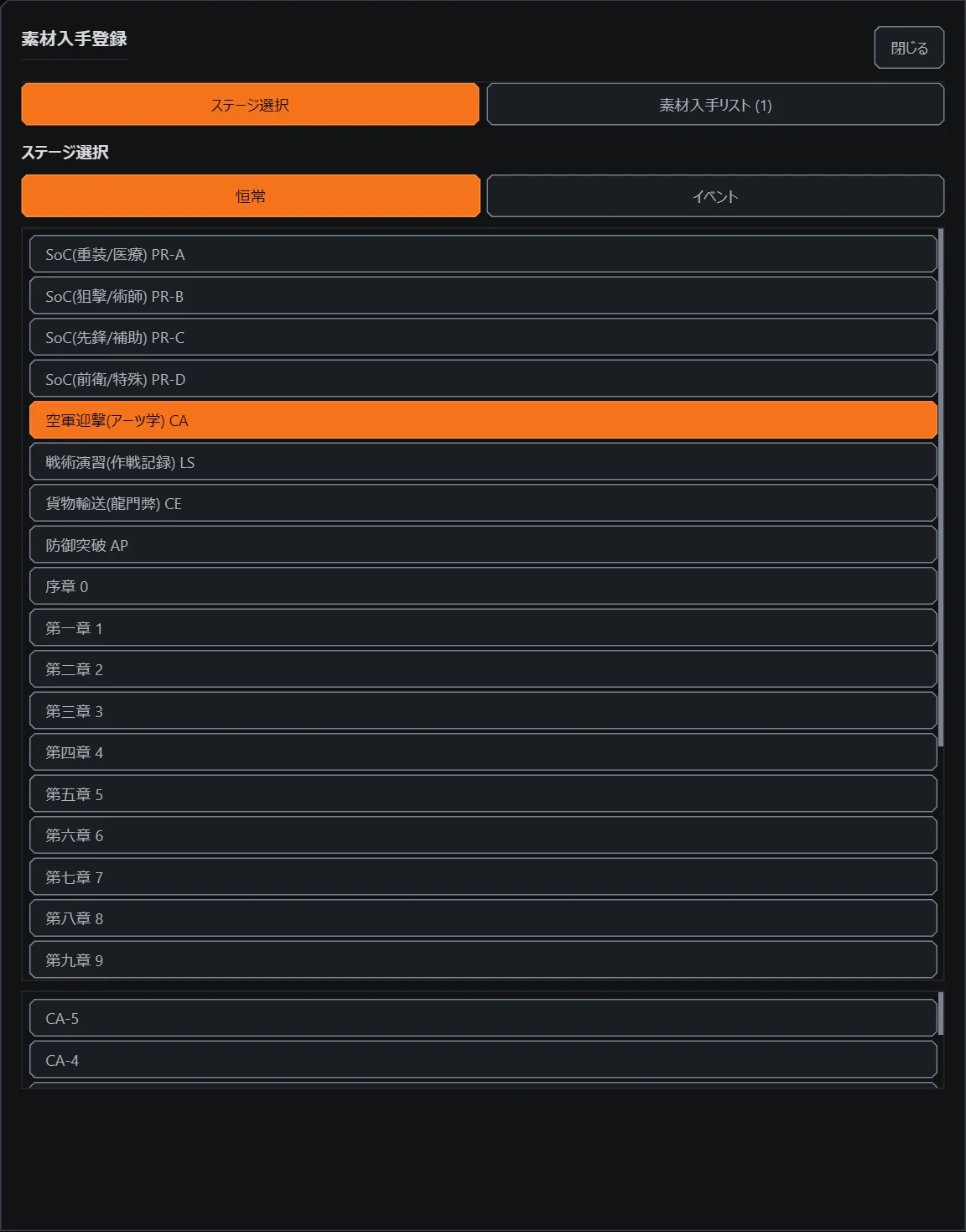
在[材料获取登记]的[选择关卡]中,依次选择[常驻]或[活动]、关卡名称、编号,该关卡掉落的材料就会排入列表。各关卡的信息来自 Penguin Statistics。

选择关卡界面,包含常驻与活动的切换、关卡名称和编号
从上到下依次选择后,会切换到材料获取列表。

将列表反映到持有数量

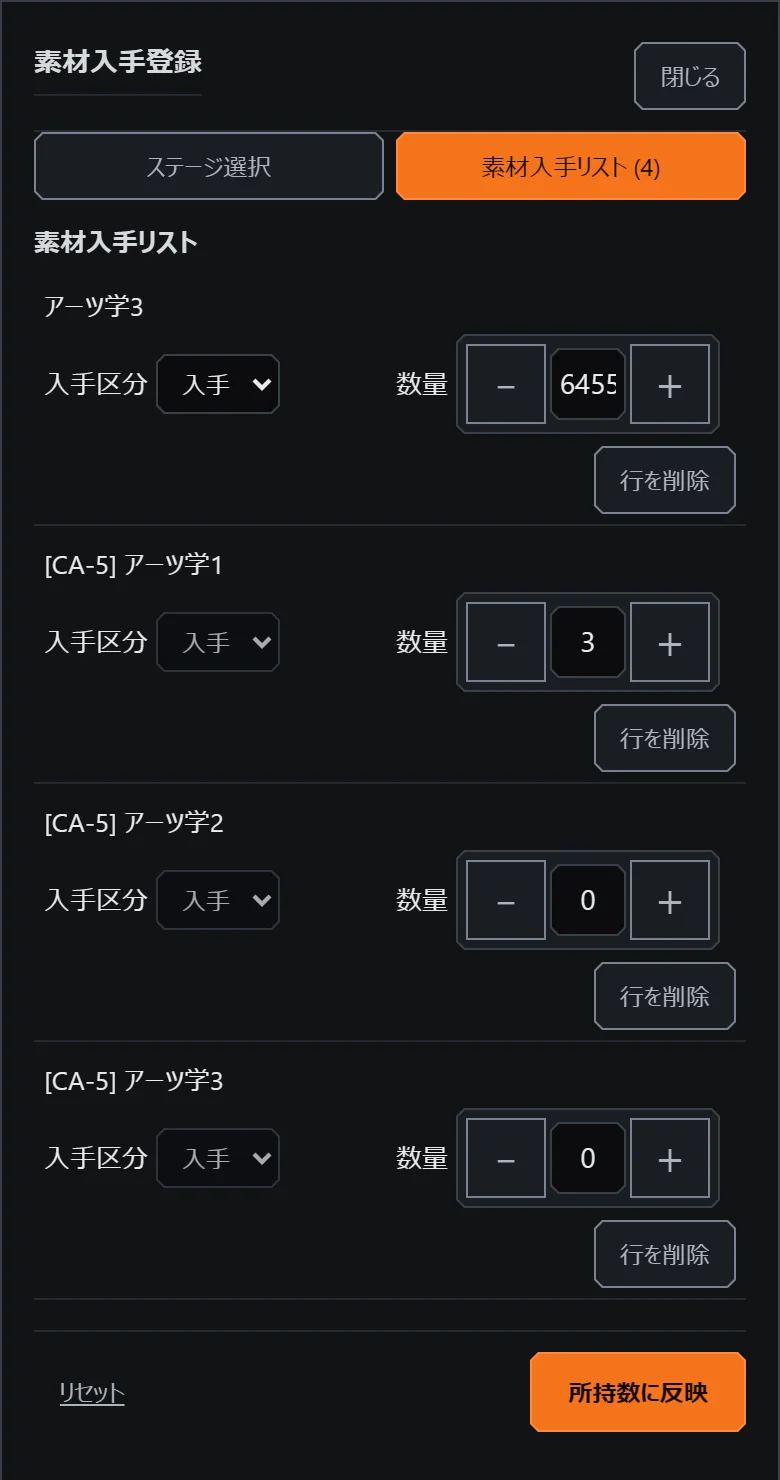
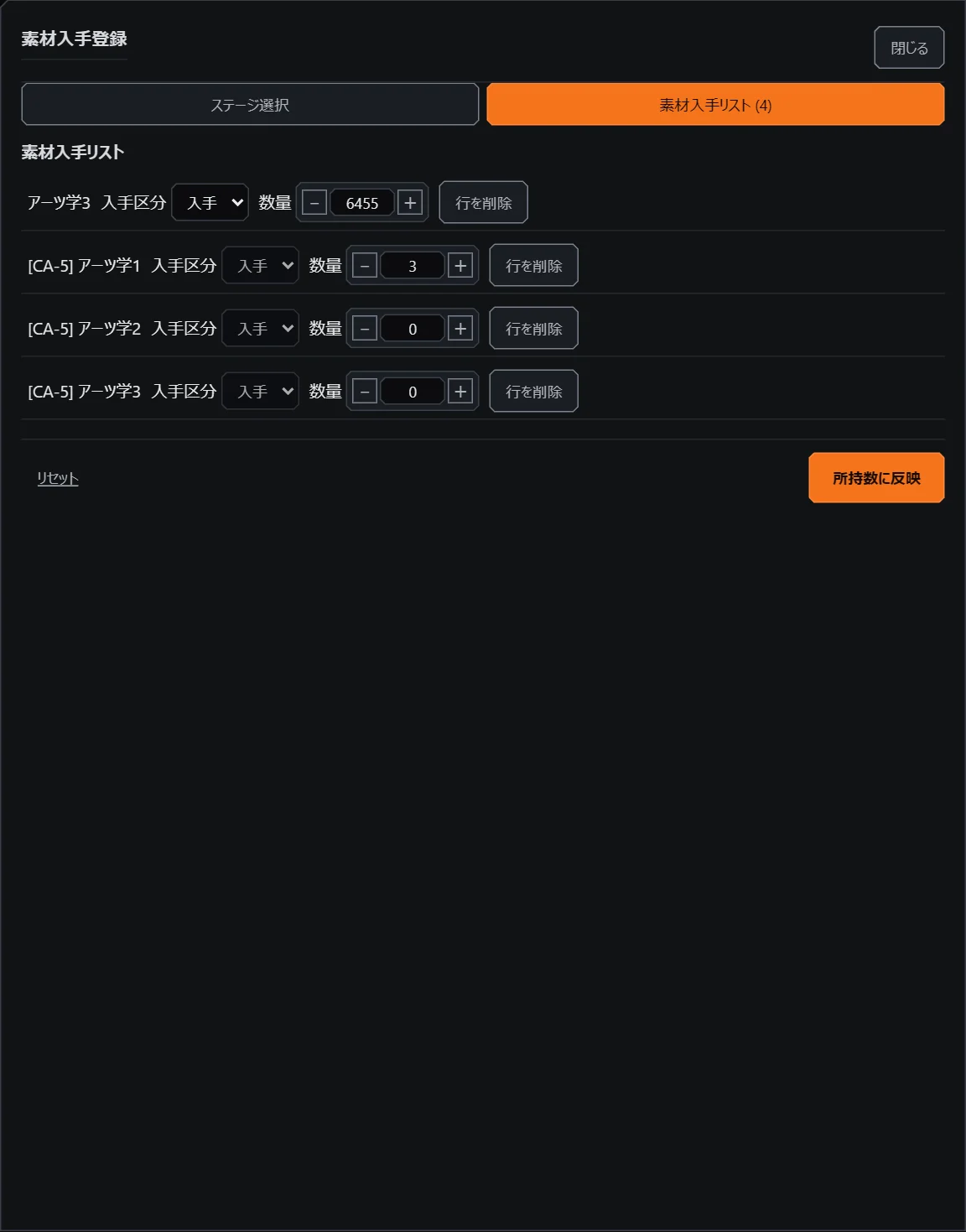
在[材料获取列表]中输入数量,然后点击[应用到持有数量]。数量为0的行不会被反映。将“获取方式”设为[加工]时,会从持有数量中消耗原材料并加上加工后的材料。从关卡添加的行固定为[获取]。

[重置]会删除已反映的行;若没有已反映的行,则删除所有行。

材料获取列表界面,包含应用到持有数量按钮和重置
右下是反映,左下是重置。

08

活动获取计划

将今后预计获得的材料计入缺口计算。

创建计划

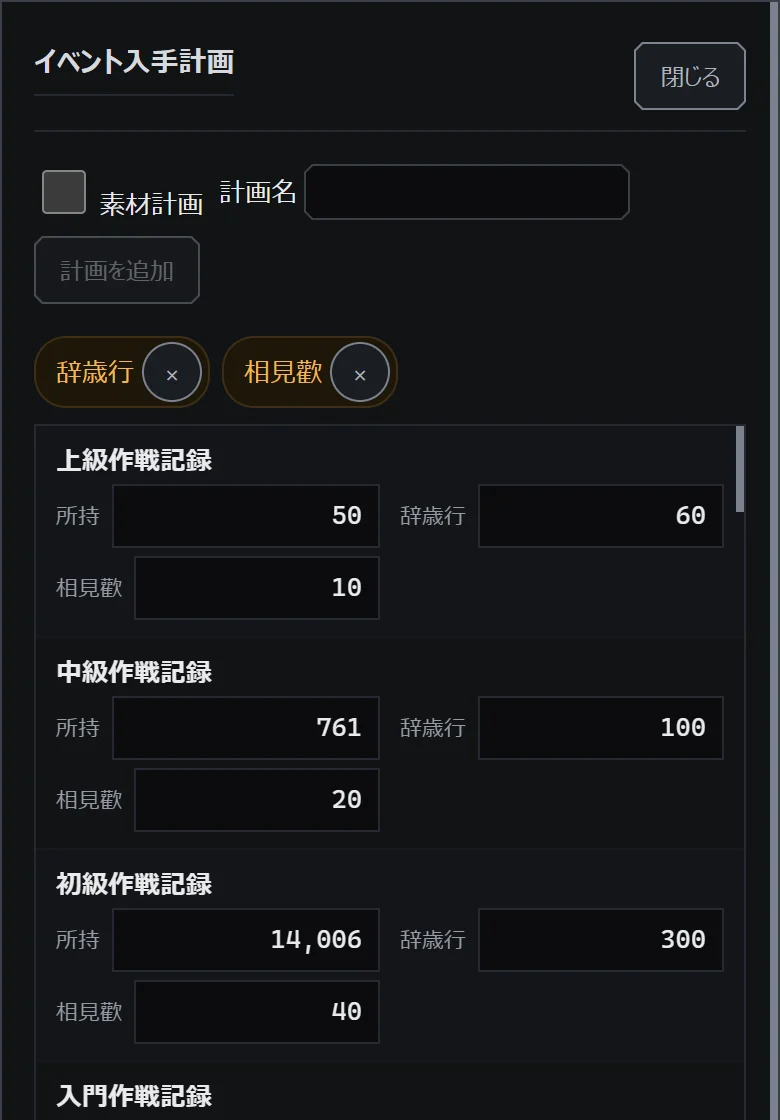
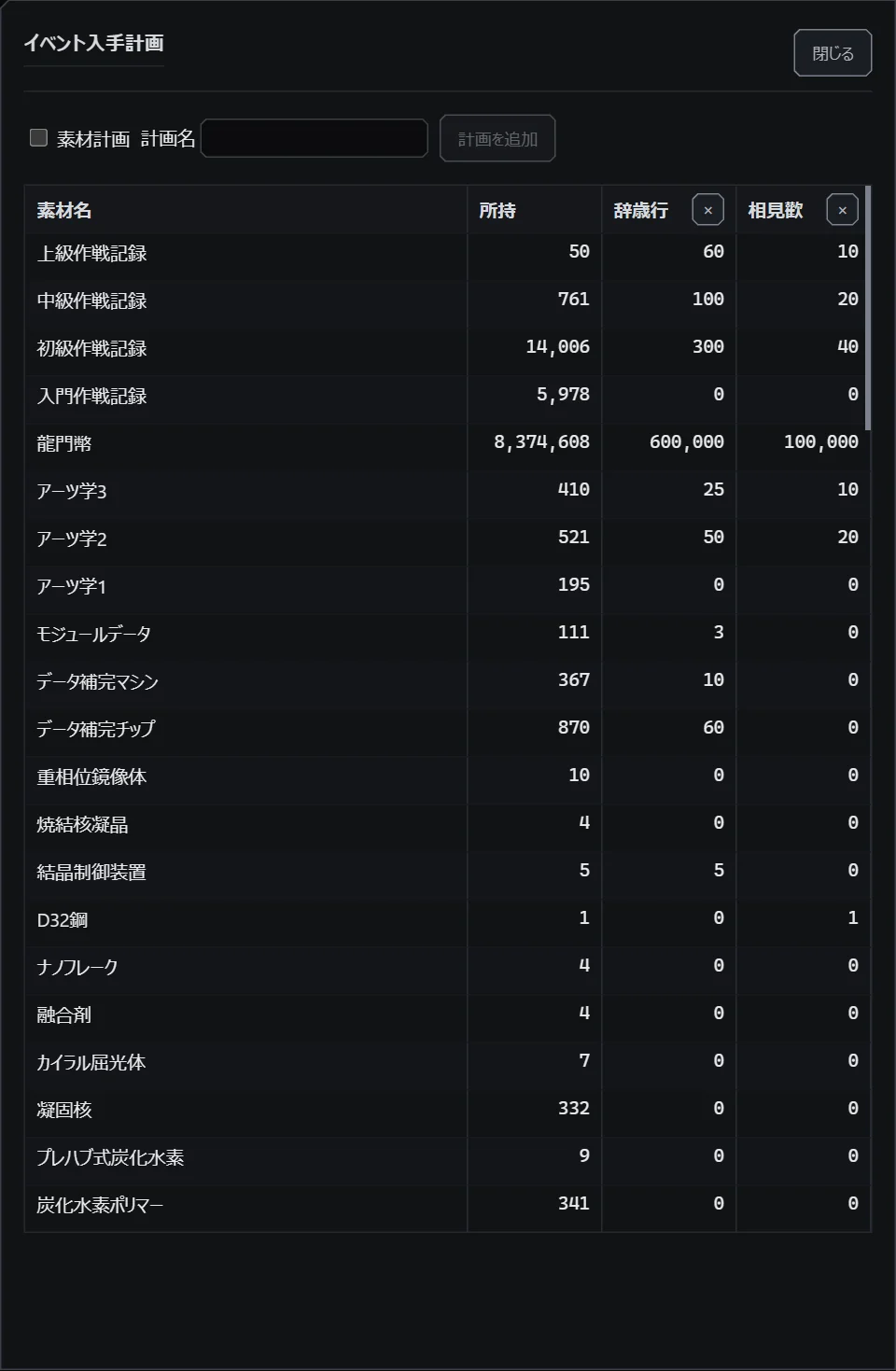
打开材料列表中的[活动获取计划],输入计划名称并点击[添加计划]。为每种材料输入预计在该活动中获得的数量。计划数量不限。

活动获取计划界面,包含计划名称输入框、添加计划按钮和各材料的输入栏
每种材料并列显示持有数量和各计划的预定数量。

将计划计入缺口

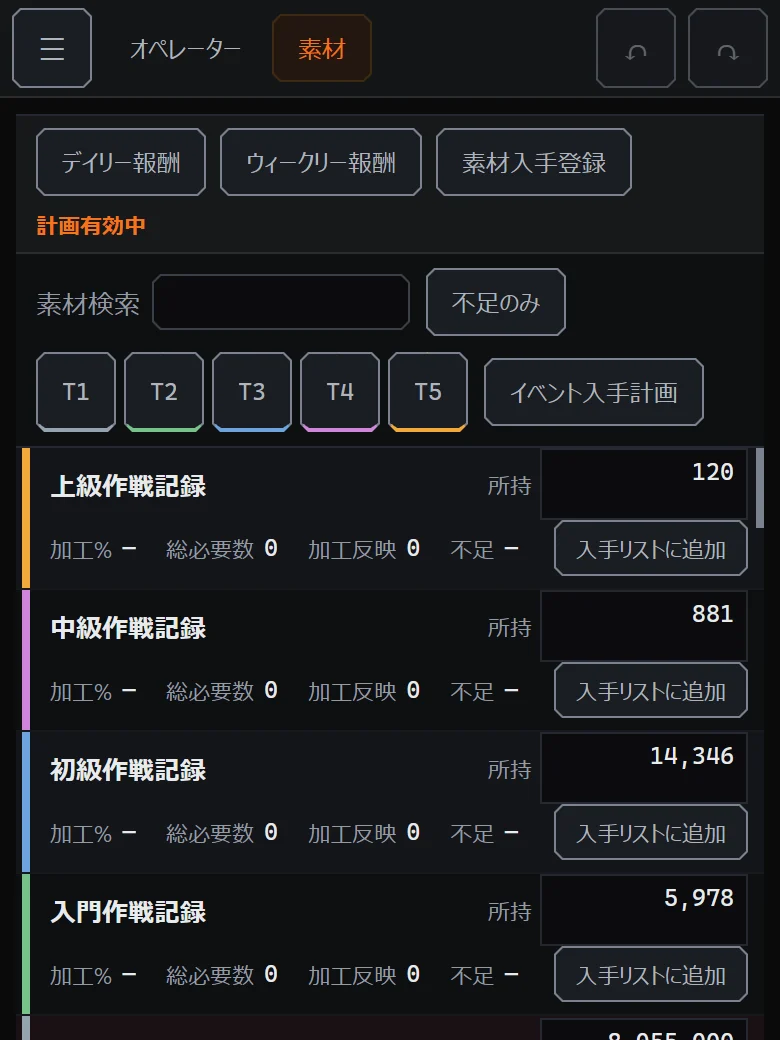
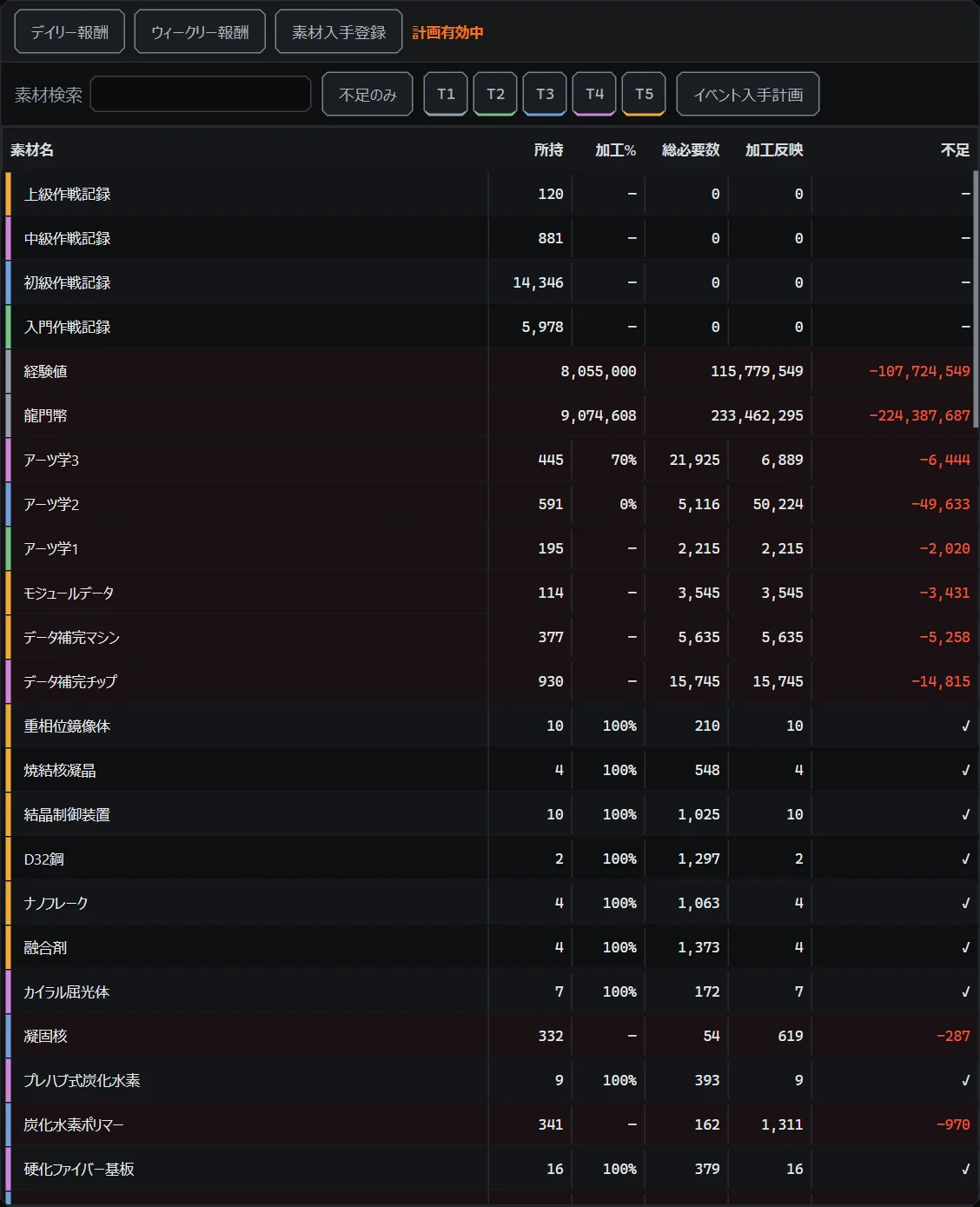
勾选[材料计划]后,材料列表会显示“计划已启用”,持有栏变为实际持有数量与所有计划预定数量的合计。缺口也按该合计计算。

计划启用期间,材料列表的持有栏无法编辑。实际持有数量请在活动获取计划的“持有”中输入。预定数量不会在强化或加工时被消耗。

显示计划已启用的材料列表,以及变为合计的持有栏
持有数量50加上计划的60和10,持有栏变为120。

09

筛选和批量目标输入

筛选要显示的干员,并为筛选出的干员批量输入目标值。

组合条件进行筛选

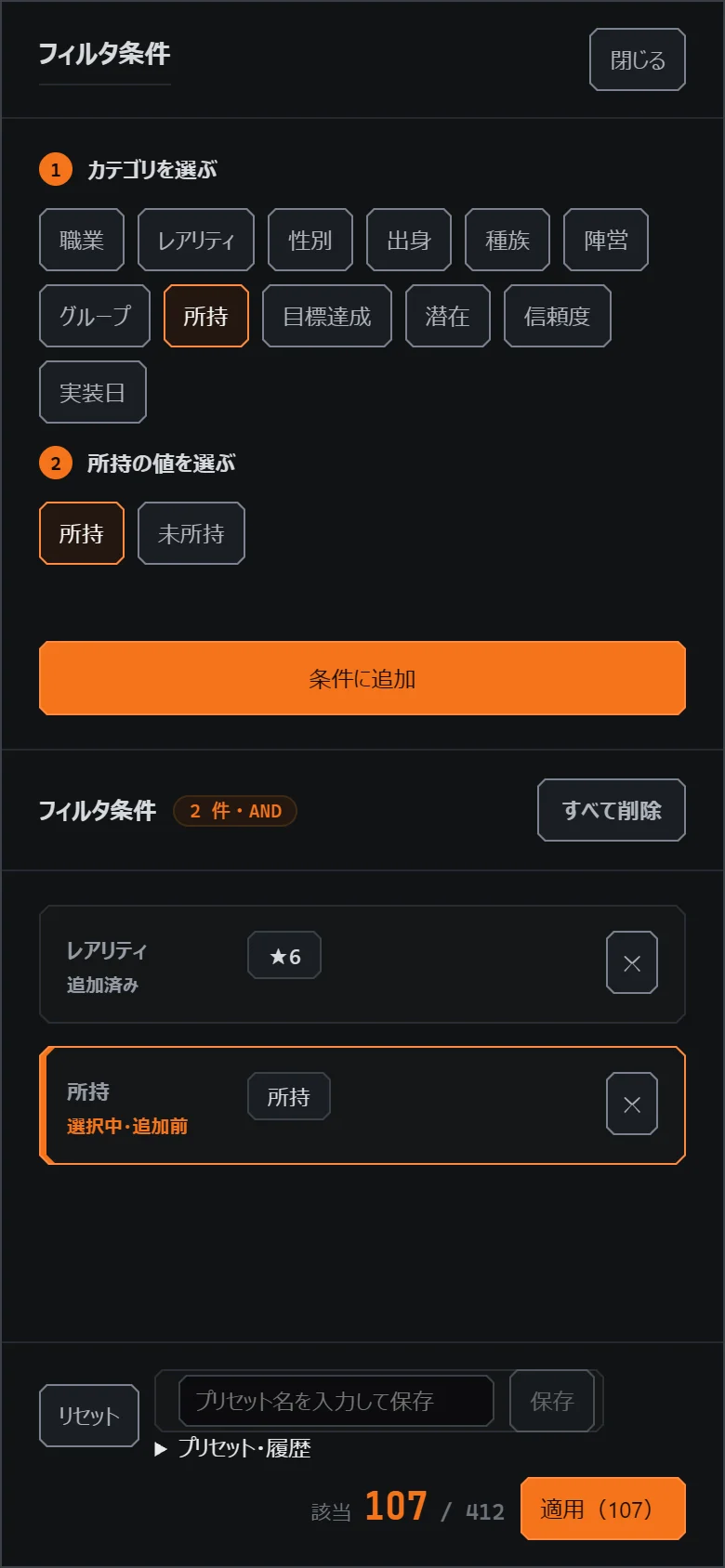
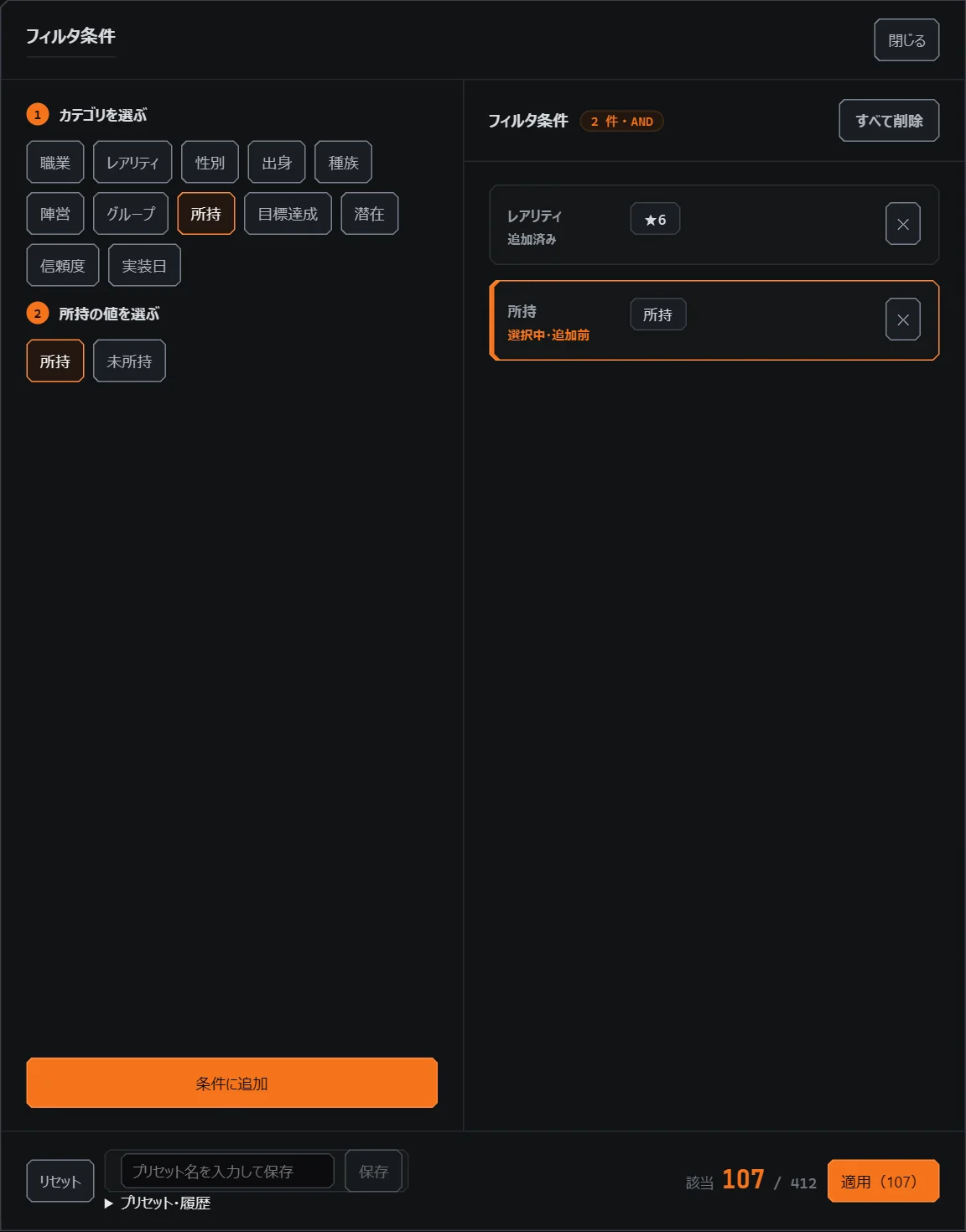
打开[筛选],选择类别和值后点击[添加条件]。各条件之间按 AND 筛选。点击[应用]后界面关闭,显示筛选后的列表。

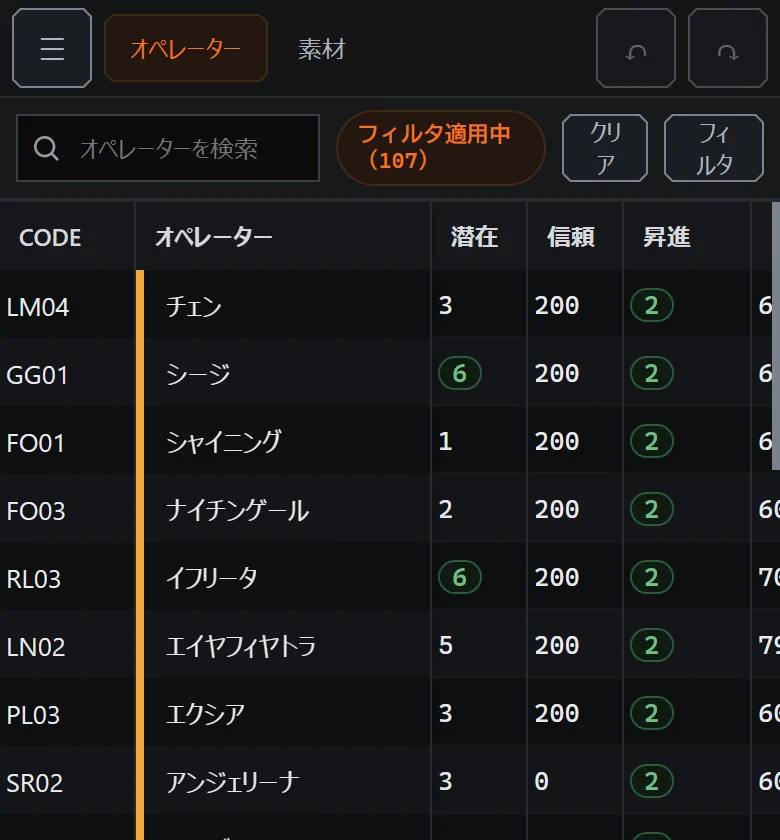
应用筛选后,所需材料的计算对象也会限定为筛选出的干员。点击[清除]解除筛选。

筛选条件界面,包含类别、添加条件按钮和应用按钮
可以一边查看符合的人数一边添加条件。
应用筛选后的列表,搜索栏右侧显示筛选状态和清除按钮
筛选生效期间,上方会显示符合的人数。

使用预设和历史记录

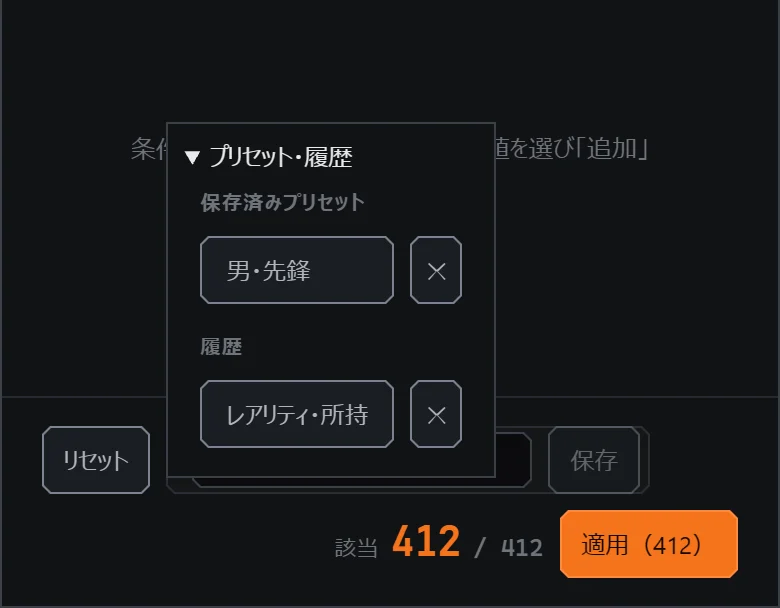
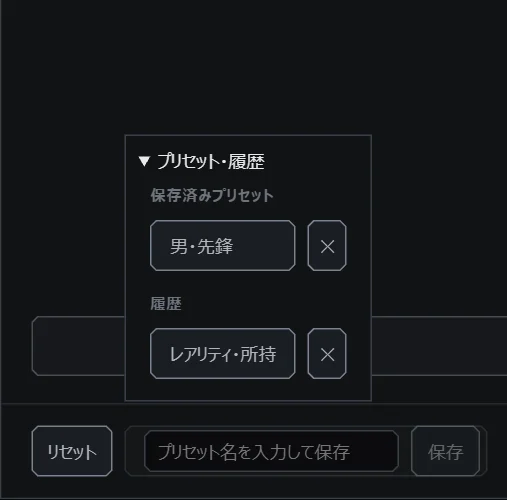
为常用条件命名并点击[保存],即可存为预设。在“预设・历史”中点击名称会载入条件,之后请点击[应用]。

预设会被保存。历史记录不会保存,重新加载页面后即会消失。

在筛选条件界面中展开的预设・历史
上方是已保存的预设,下方是历史记录。

批量输入目标值

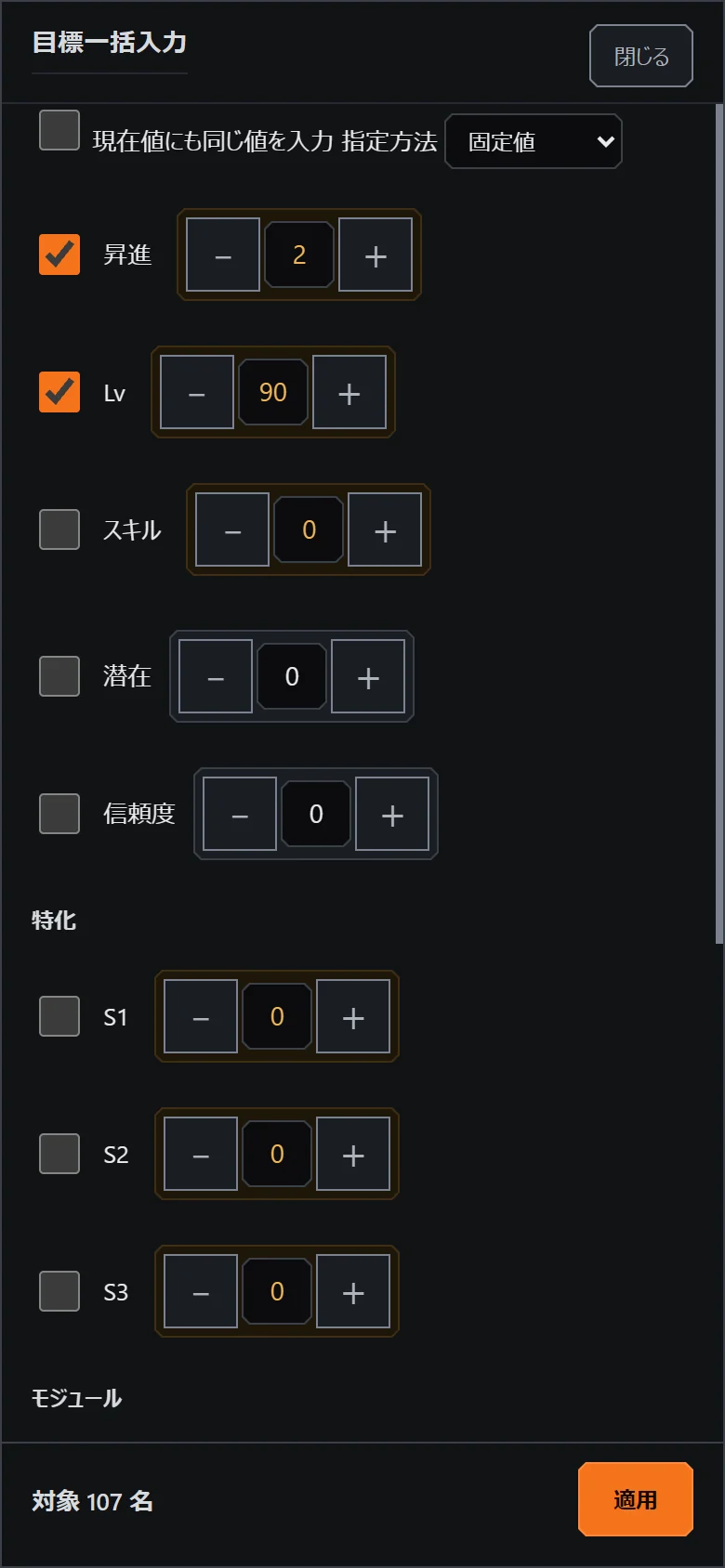
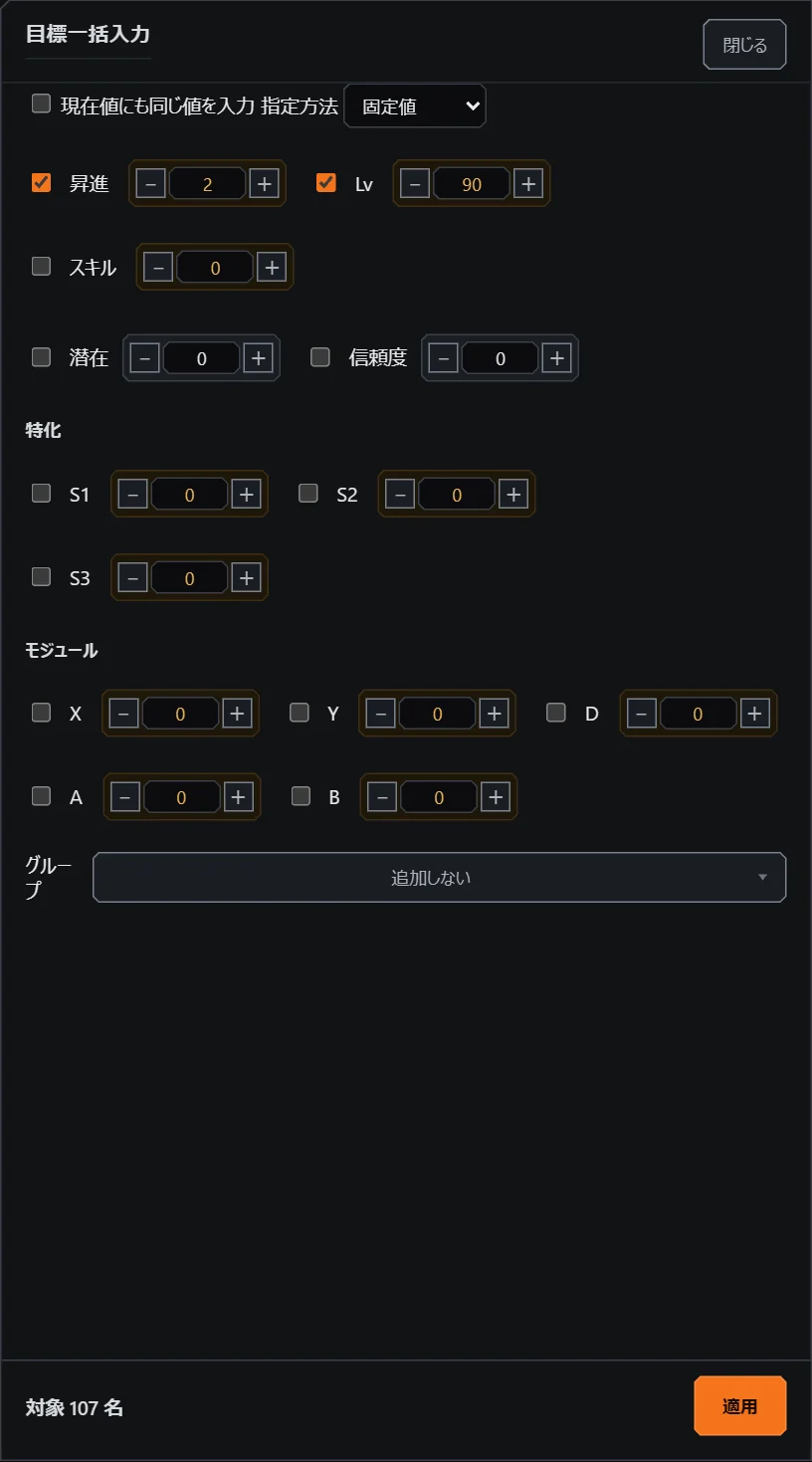
打开“☰”>[批量目标输入],为要反映的项目输入值后点击[应用]。对象是当前筛选出的干员,人数显示在界面下方。

将“指定方式”设为[模组等级]时,会按所需的精英化2等级自动输入:★4 为等级40,★5 为等级50,★6 为等级60。勾选[同时应用到当前值]后,当前值也会更新为相同的值。

批量目标输入界面,包含已输入值的项目、对象人数和应用按钮
输入了值的项目会自动勾选。

10

数据共享

可以将培养状态作为共享页面展示,或将数据传到自己的其他设备。

共享培养状态

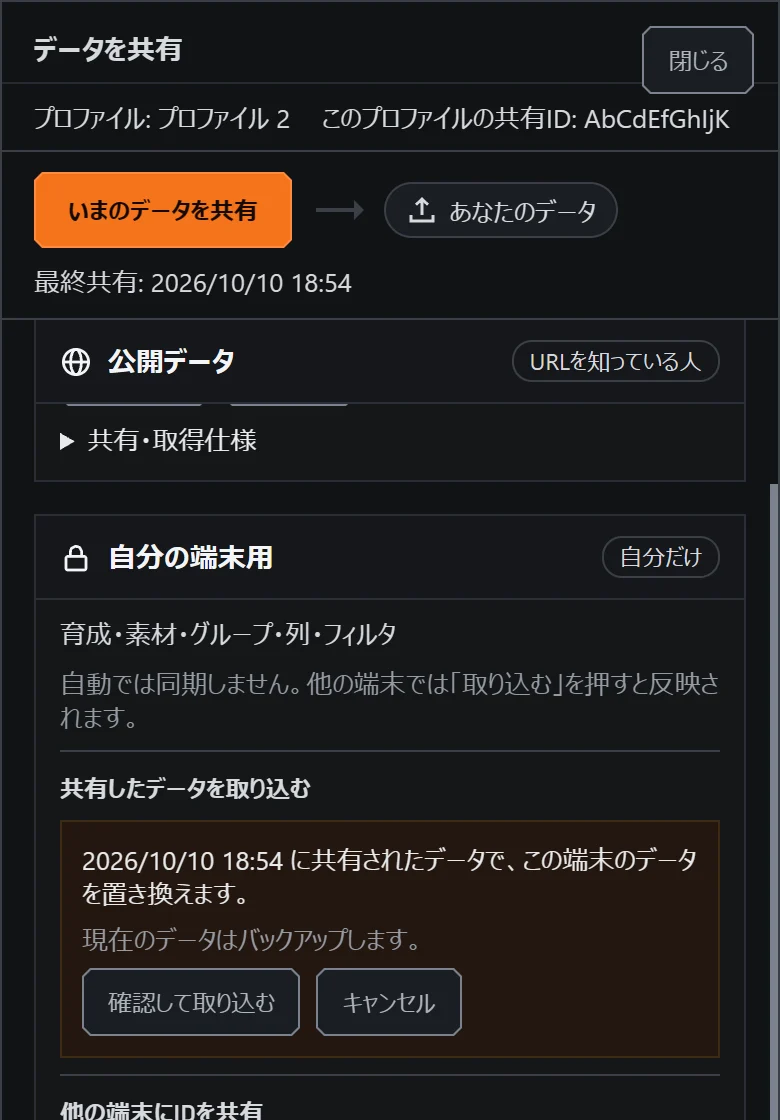
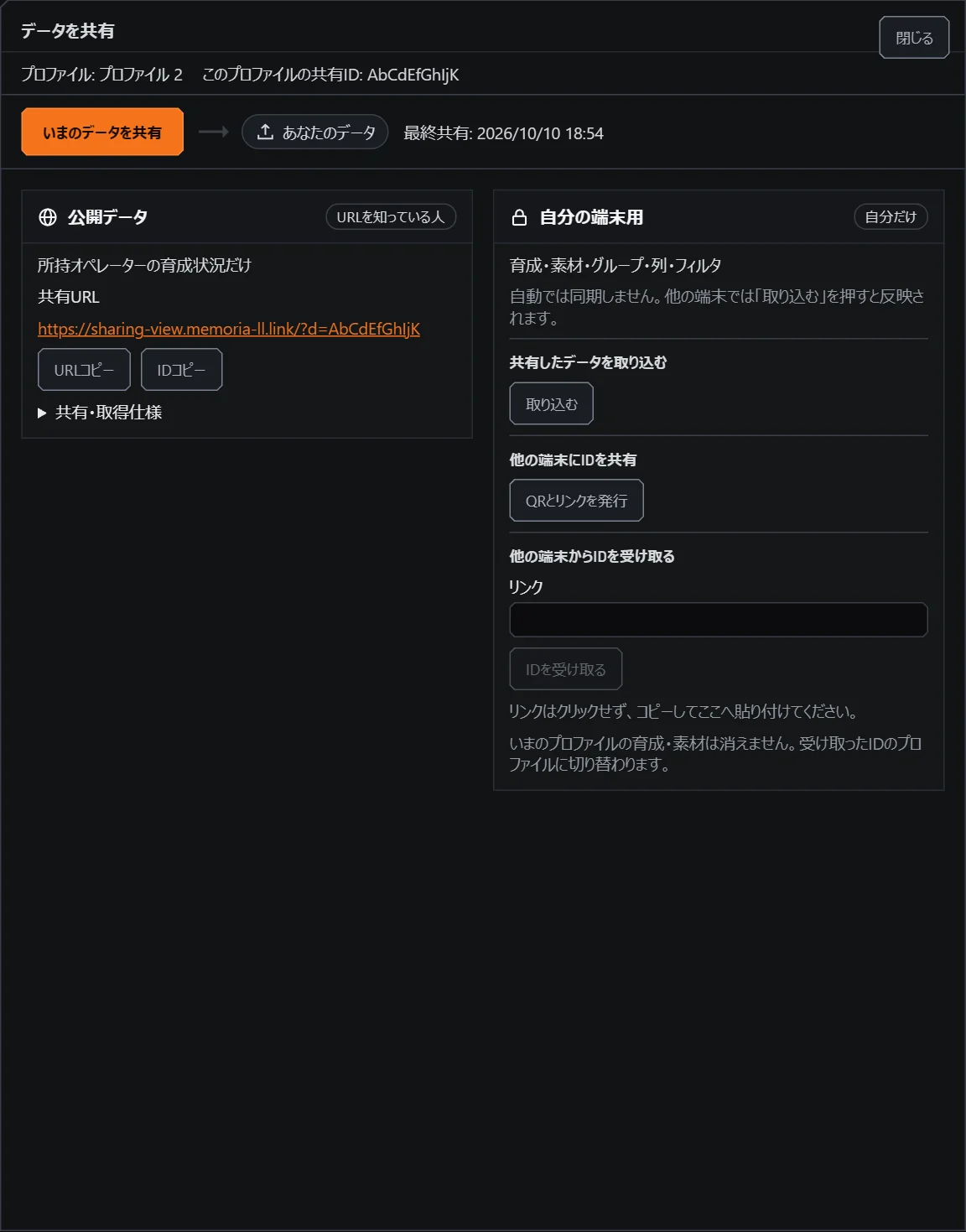
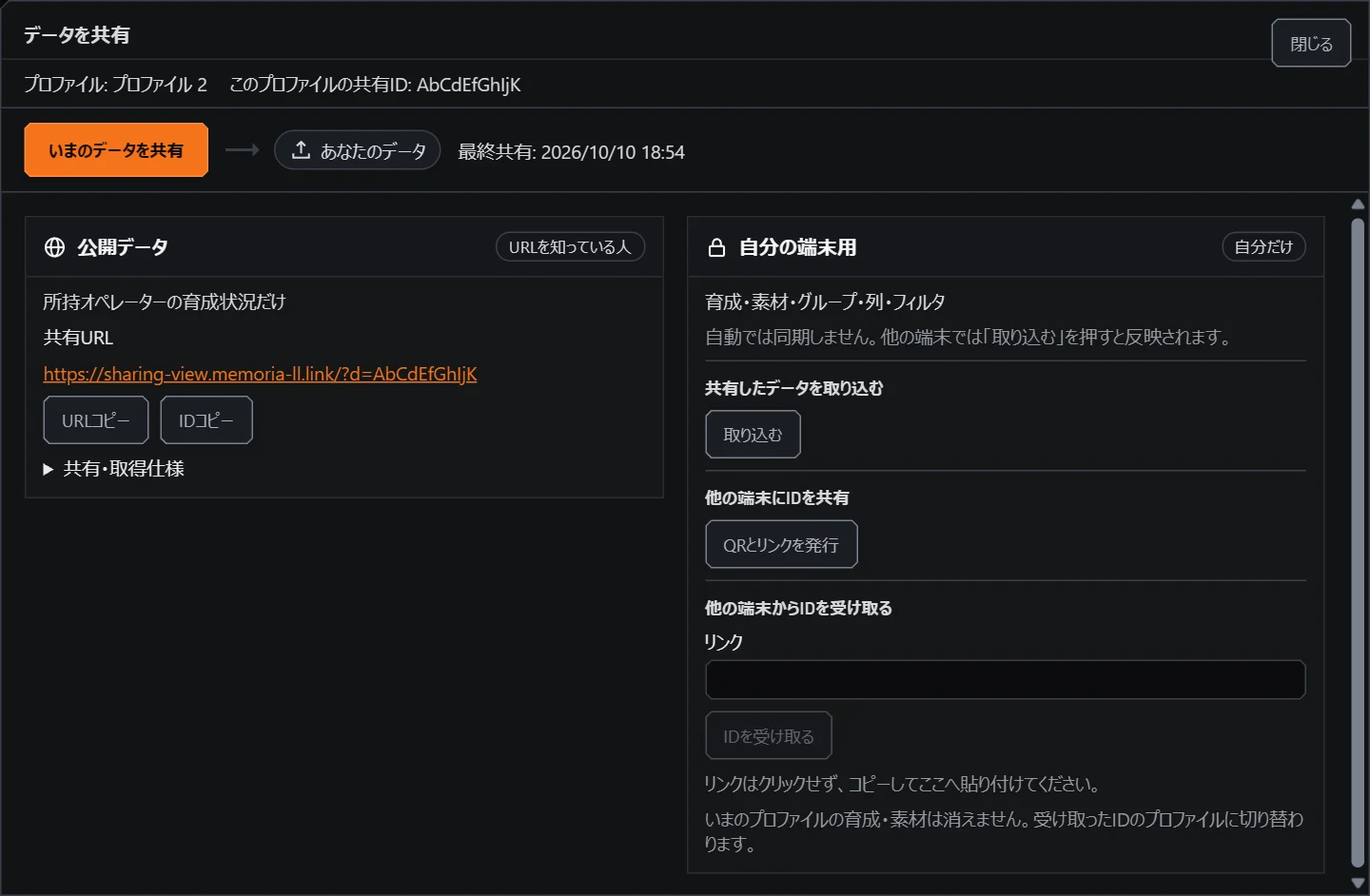
打开“☰”>[共享数据],点击[共享当前数据]。界面会显示共享URL,可通过[复制URL][复制ID]复制。

公开页面只显示已持有干员的培养状况,不会显示材料持有数量或备注。

菜单中的共享数据
从菜单打开共享界面。

将数据传到其他设备

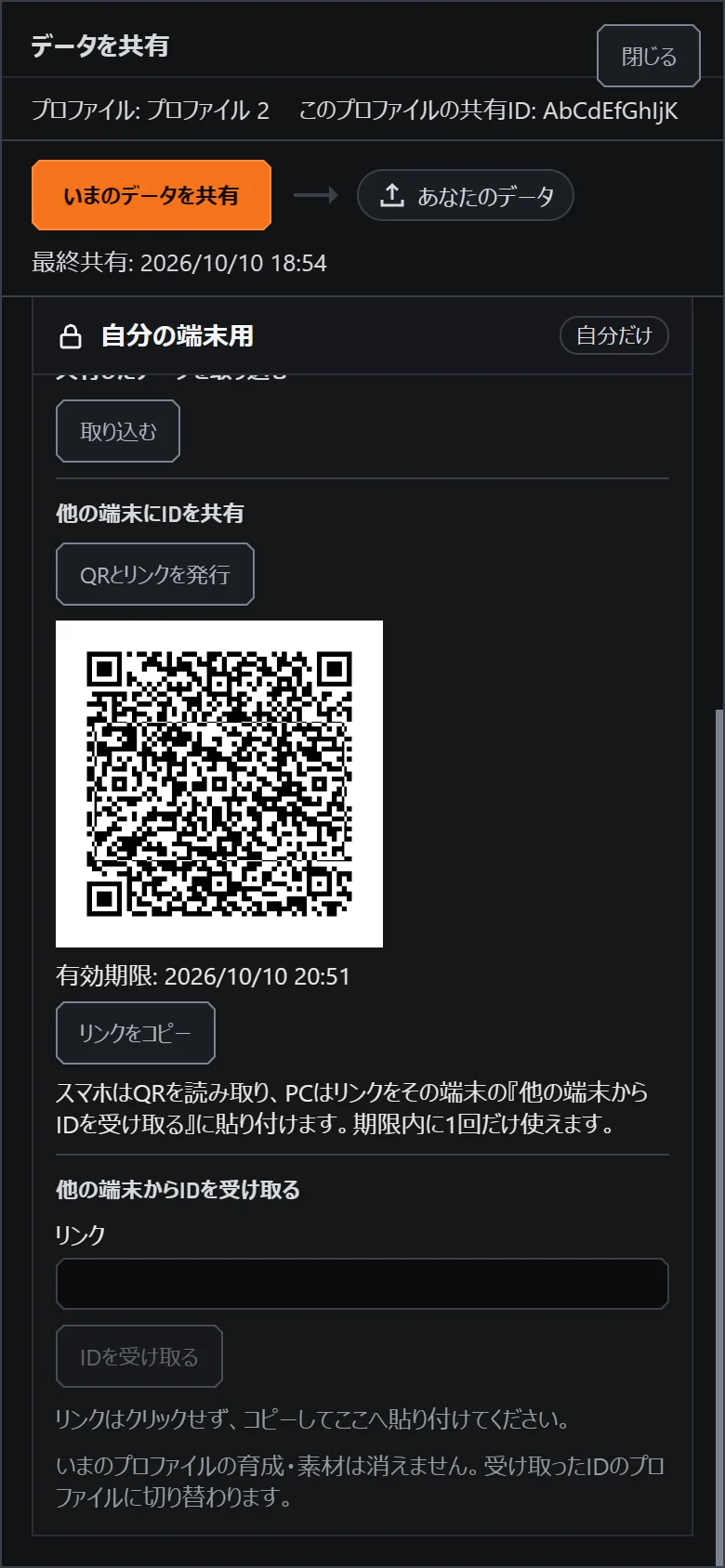
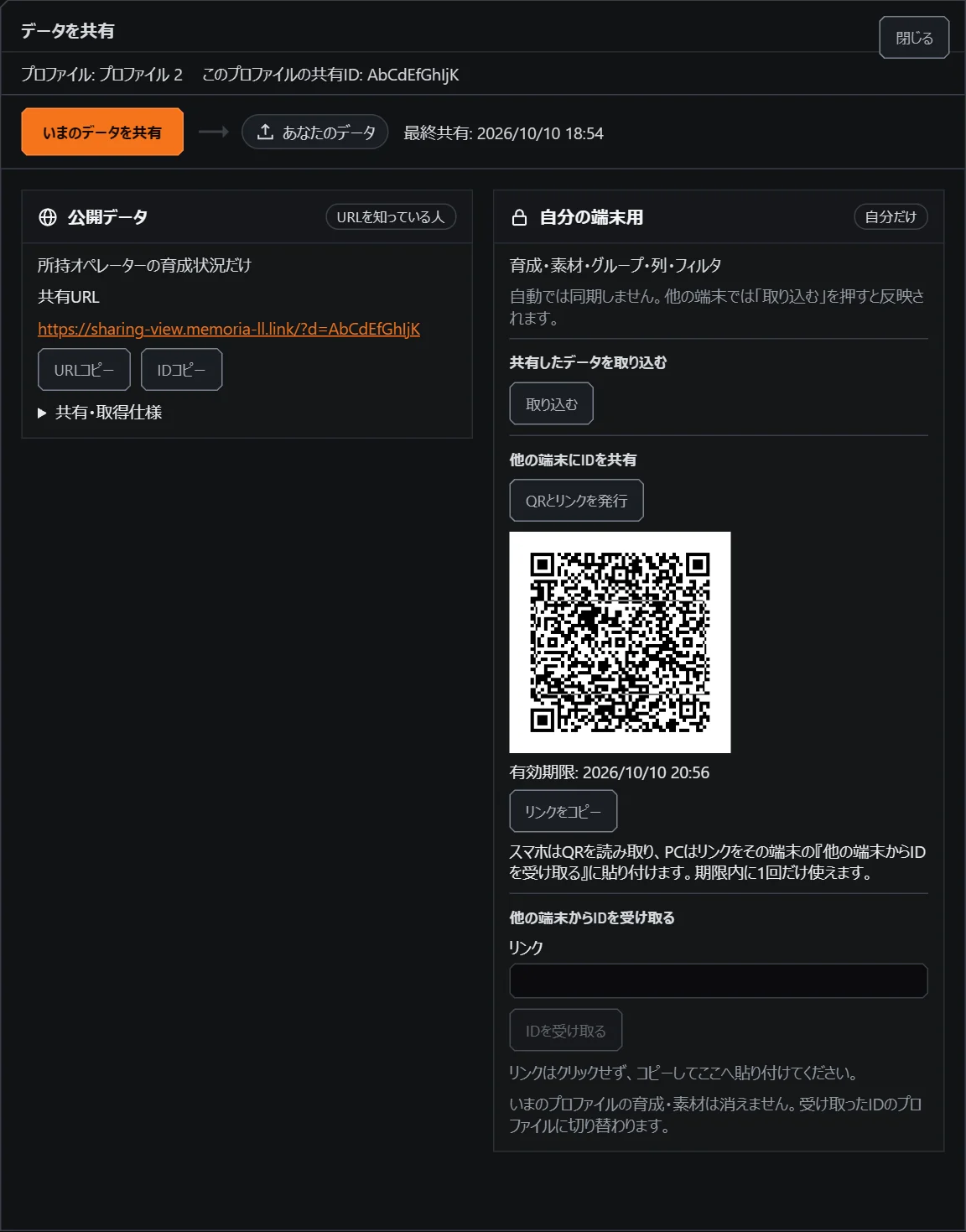
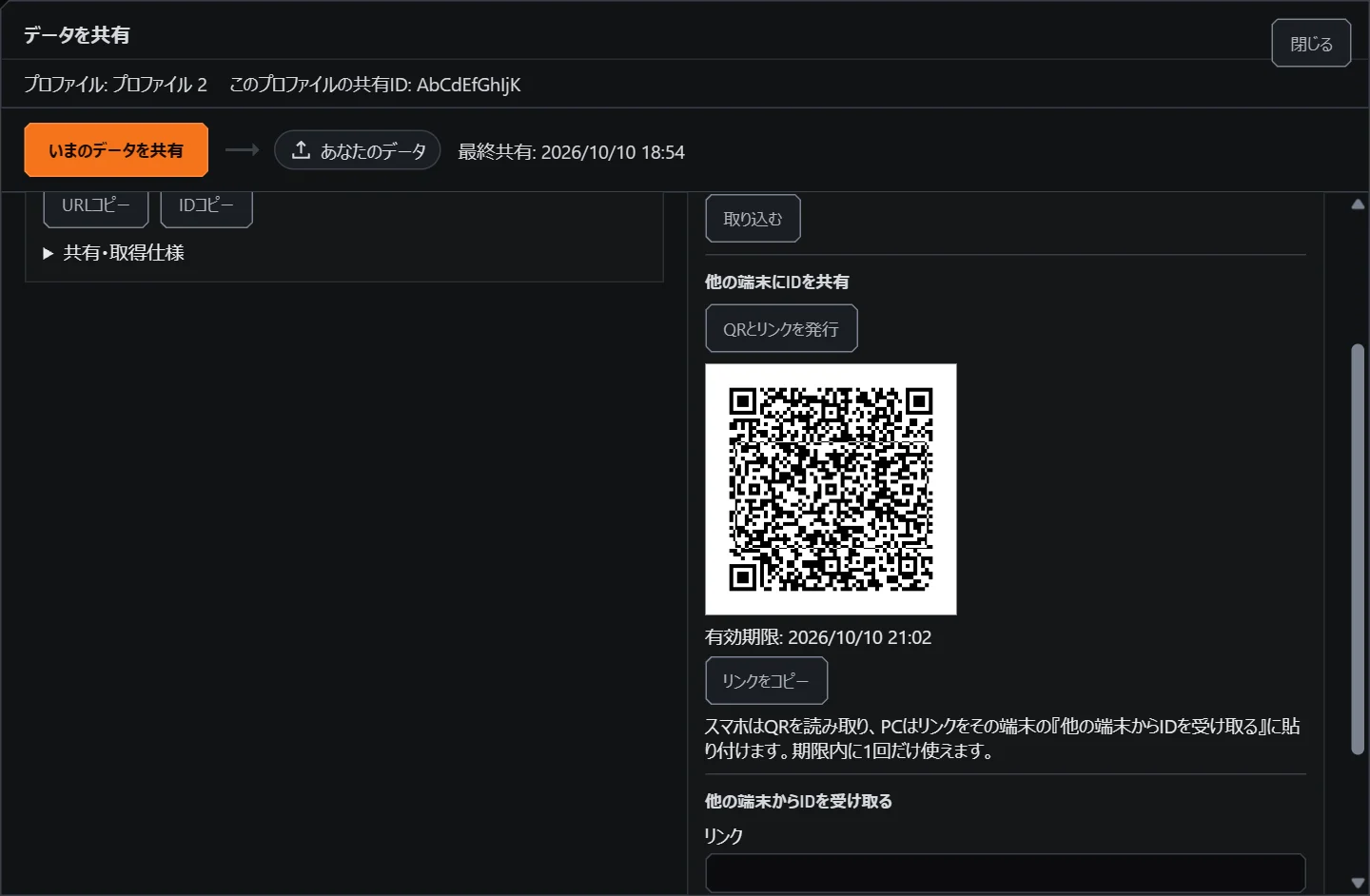
在传出数据的设备上先点击[共享当前数据],再点击“我的设备”中的[生成二维码和链接]。二维码和链接在显示的有效期内只能使用一次。

从其他设备接收数据

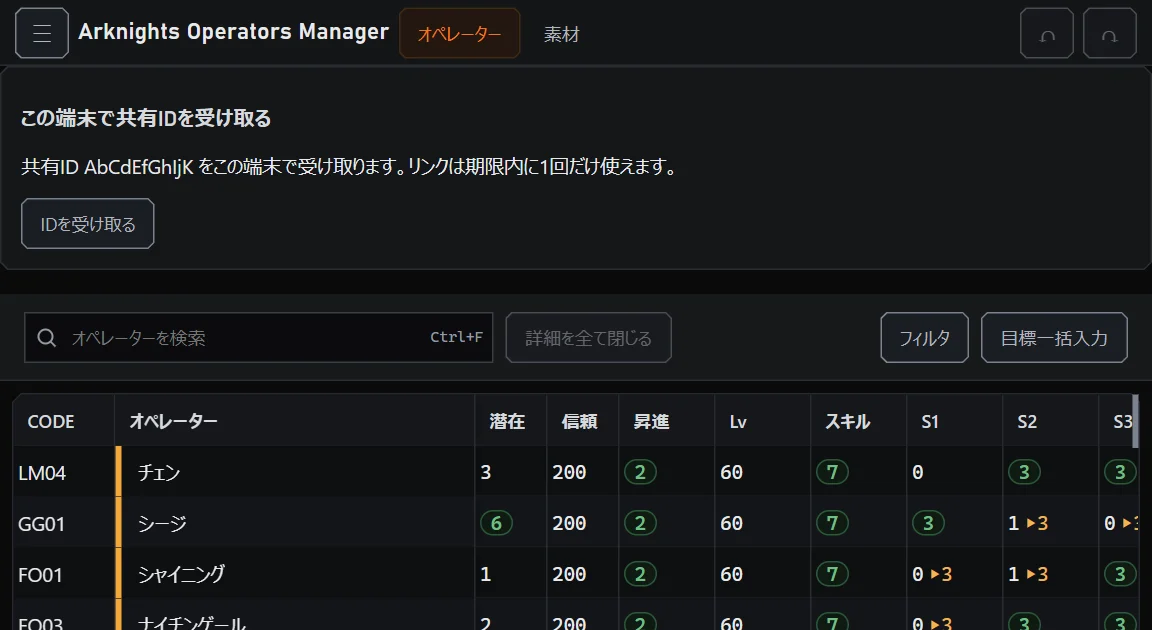
用接收数据的手机扫描二维码,会打开接收界面。点击[接收ID]后切换到所接收ID的档案。原档案的培养和材料不会消失。

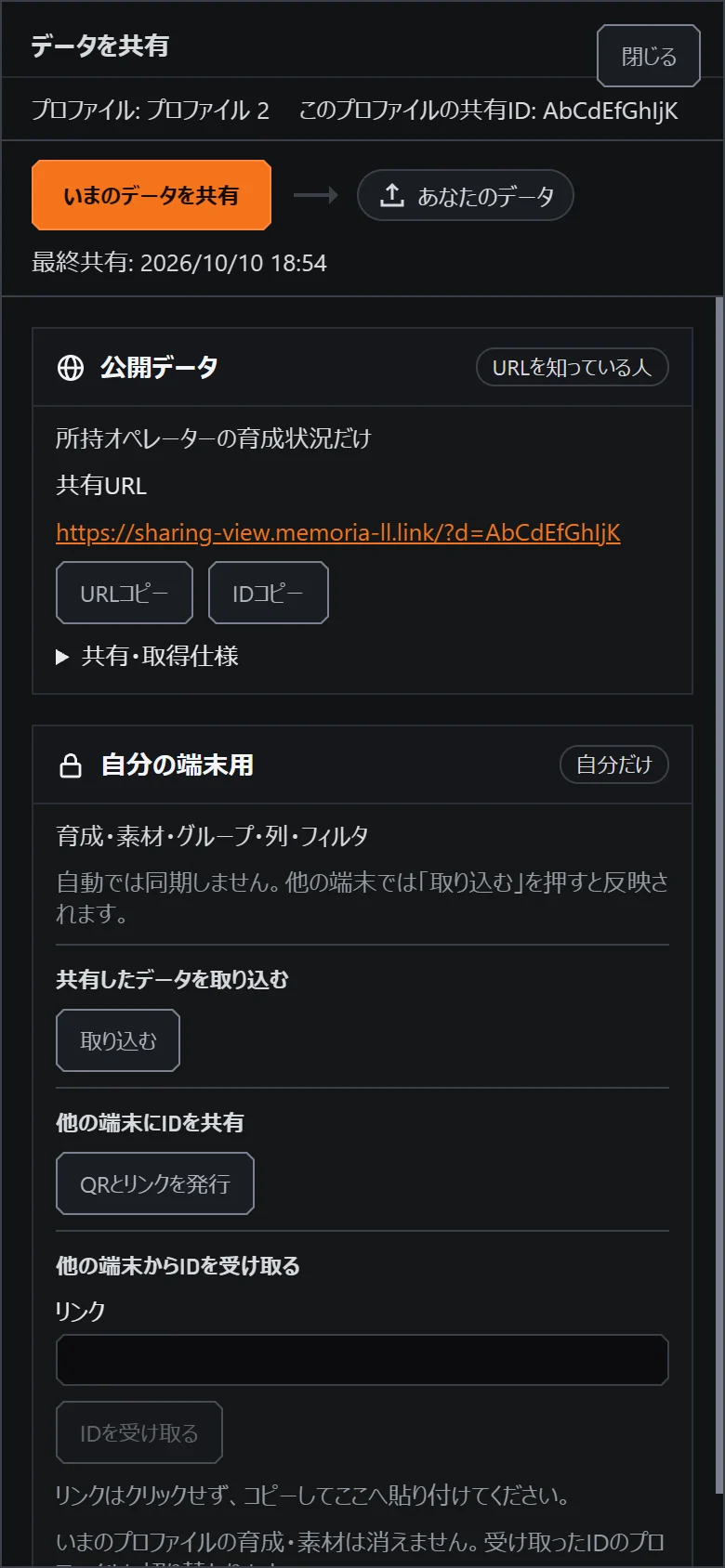
用电脑接收时,复制链接并粘贴到“☰”>[共享数据]的“从其他设备接收ID”中,然后点击[接收ID]。

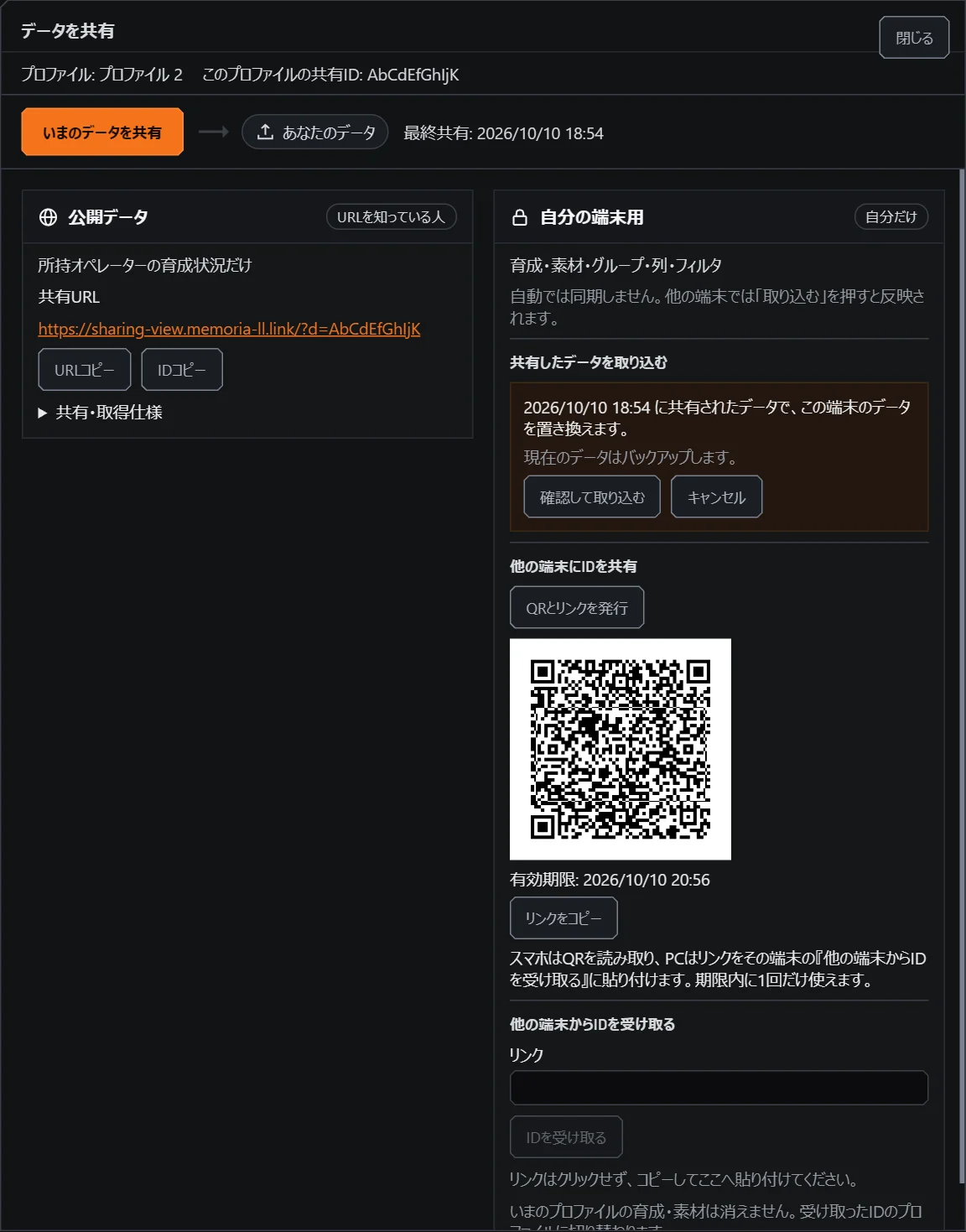
接收后不会自动同步。原设备重新共享的内容,需通过[导入]>[确认并导入]来反映。被替换前的数据会在设备内备份。

扫描二维码后打开的接收界面和接收ID按钮
扫描二维码后会打开此界面。

11

显示与设置

打开显示设置、资料和帮助。

更改主题和语言

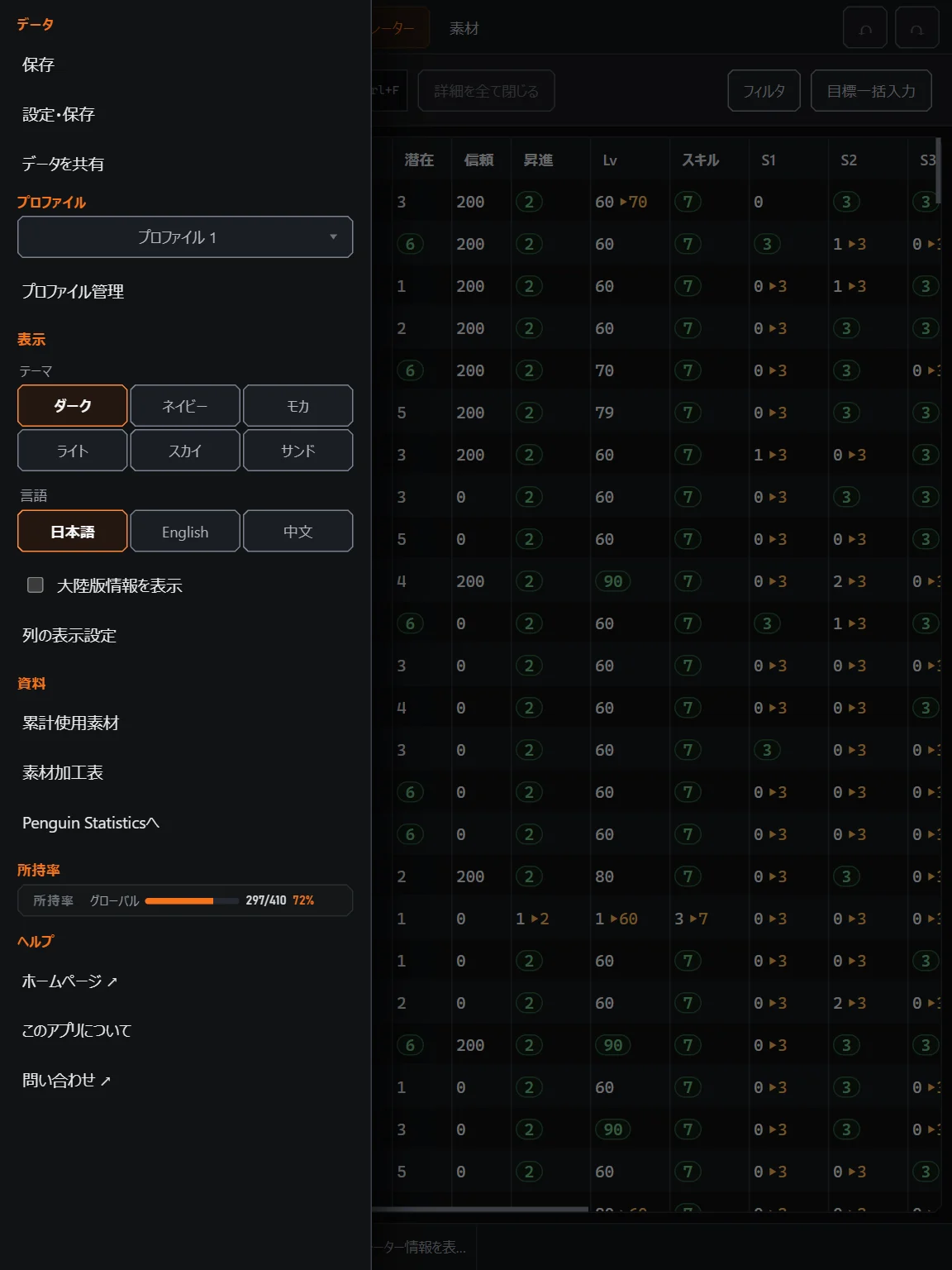
在“☰”菜单的“显示”中切换主题和语言(日本語・English・中文)。启用[显示国服信息]后,可以显示国际服尚未实装的先行信息。持有率也可以在菜单中确认。

菜单中的显示设置、资料和持有率
从上到下依次是显示设置、资料和持有率。

更改显示的列和顺序

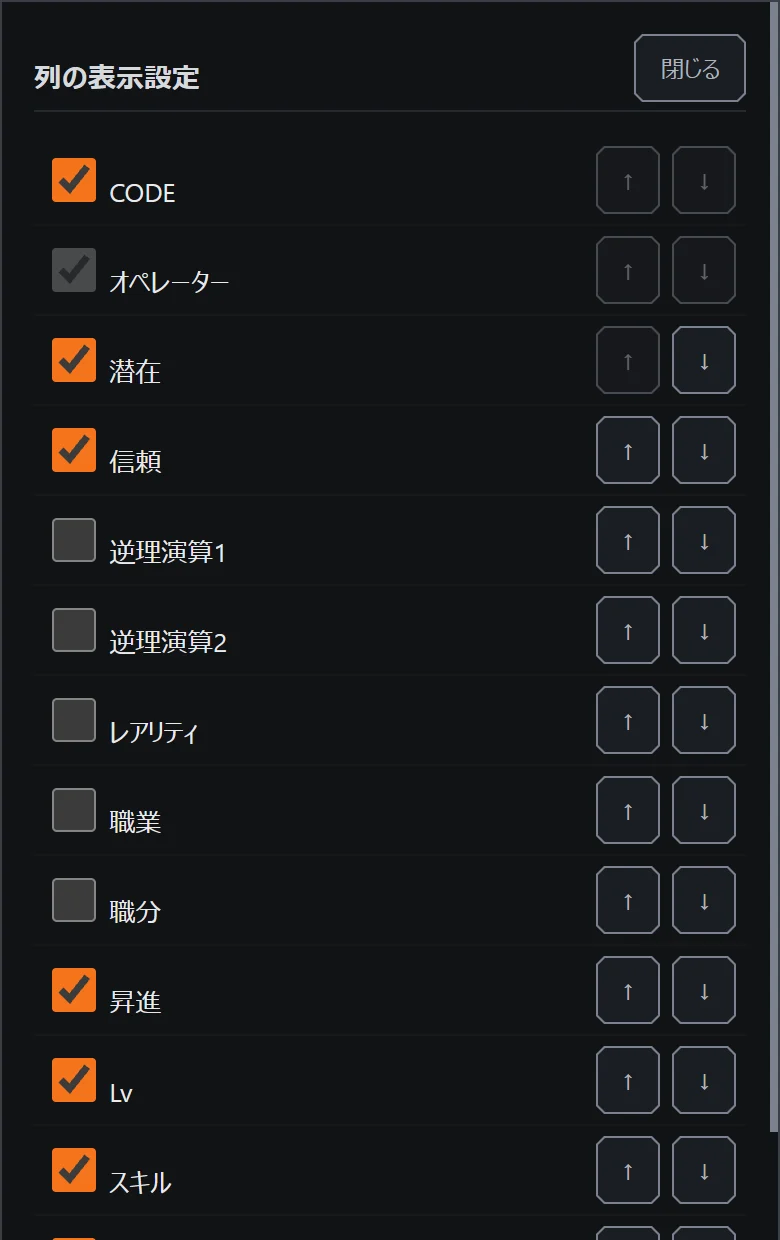
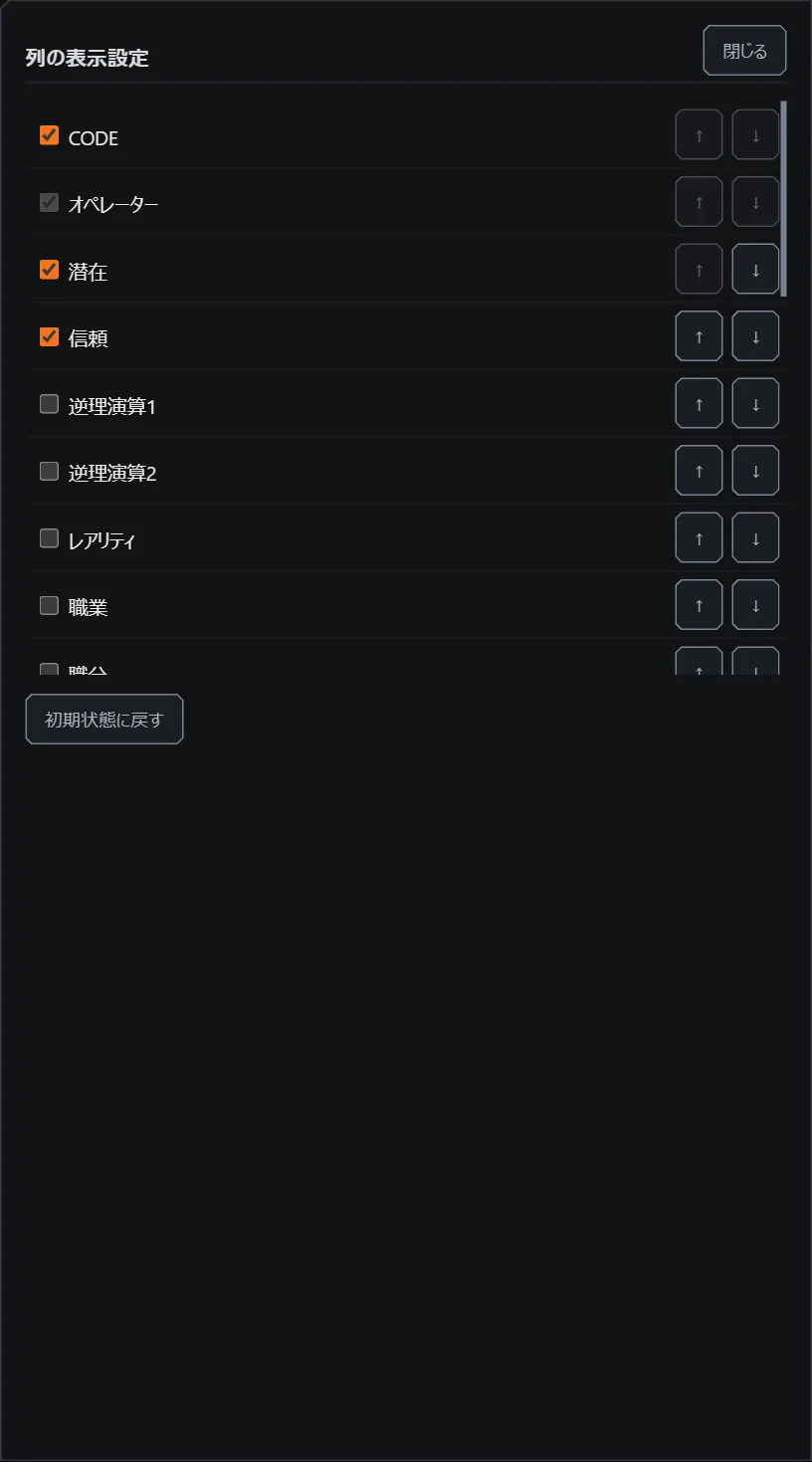
在“☰”>[列显示设置]中,取消勾选即可隐藏该列,用[↑][↓]调整顺序。点击[恢复默认设置]可还原。

列显示设置界面,每列都有勾选框和排序按钮
左侧的勾选框控制显示,右侧的按钮调整顺序。

工具与资料

干员养成规划

从“☰”菜单的“工具”中打开[干员养成规划]。

  1. 输入当前养成状态和实际持有的材料数量。如有需要,先筛选主界面的干员列表,以缩小候选范围。
  2. 选择精英化、技能等级升至7、专精或模组。可以切换是否包含加工与兑换,并在支持的项目中按统计比例排序。
  3. 点击候选的[+]加入已选列表,所需材料会被暂时预留,候选会按剩余材料重新筛选。点击[−]移除项目并释放预留材料。
  4. 选择分组并点击[登记分组与下一目标]。已有目标达到或超过所选阶段时保持不变;仅将尚未设置的养成项目合并追加为下一目标。

选择和登记不会改变实际材料数量或当前养成状态。登记后仍保留材料预留,开始其他规划前请清空已选列表。重启应用或刷新页面后不会恢复已选列表。

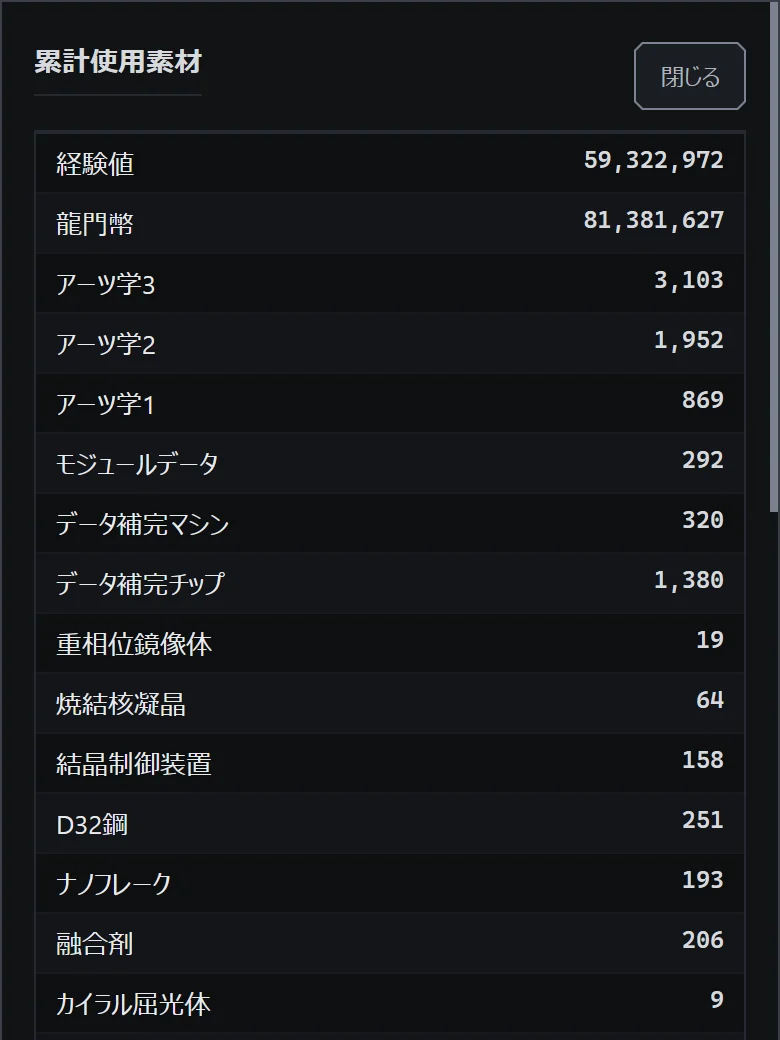
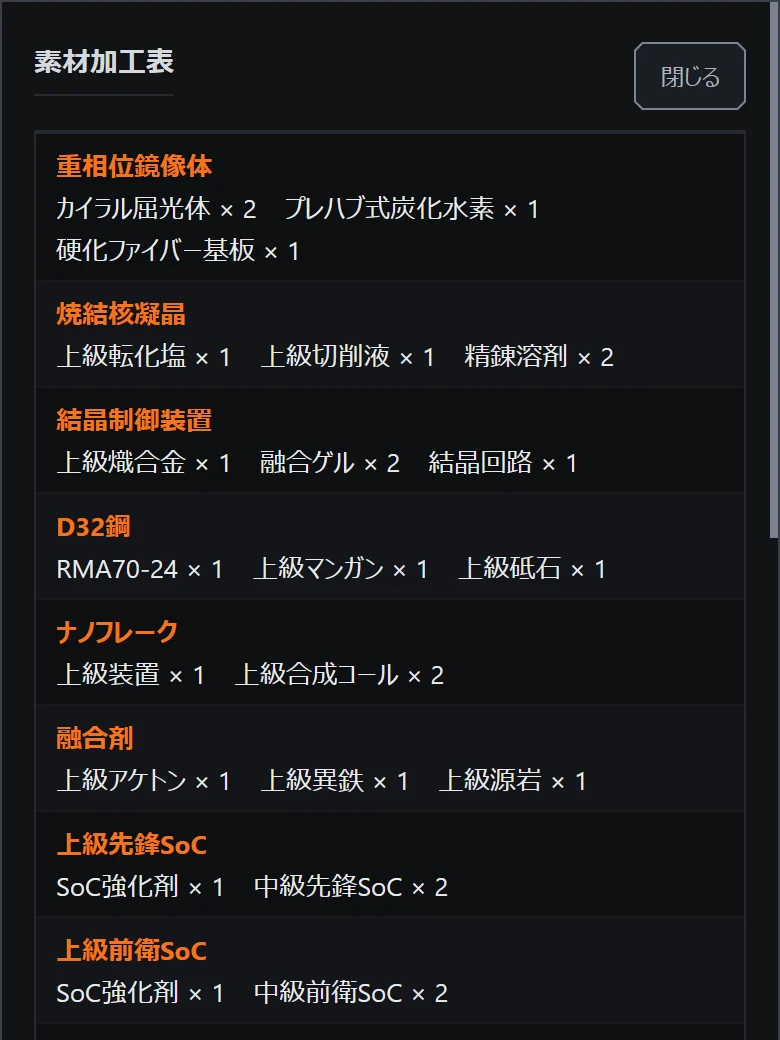
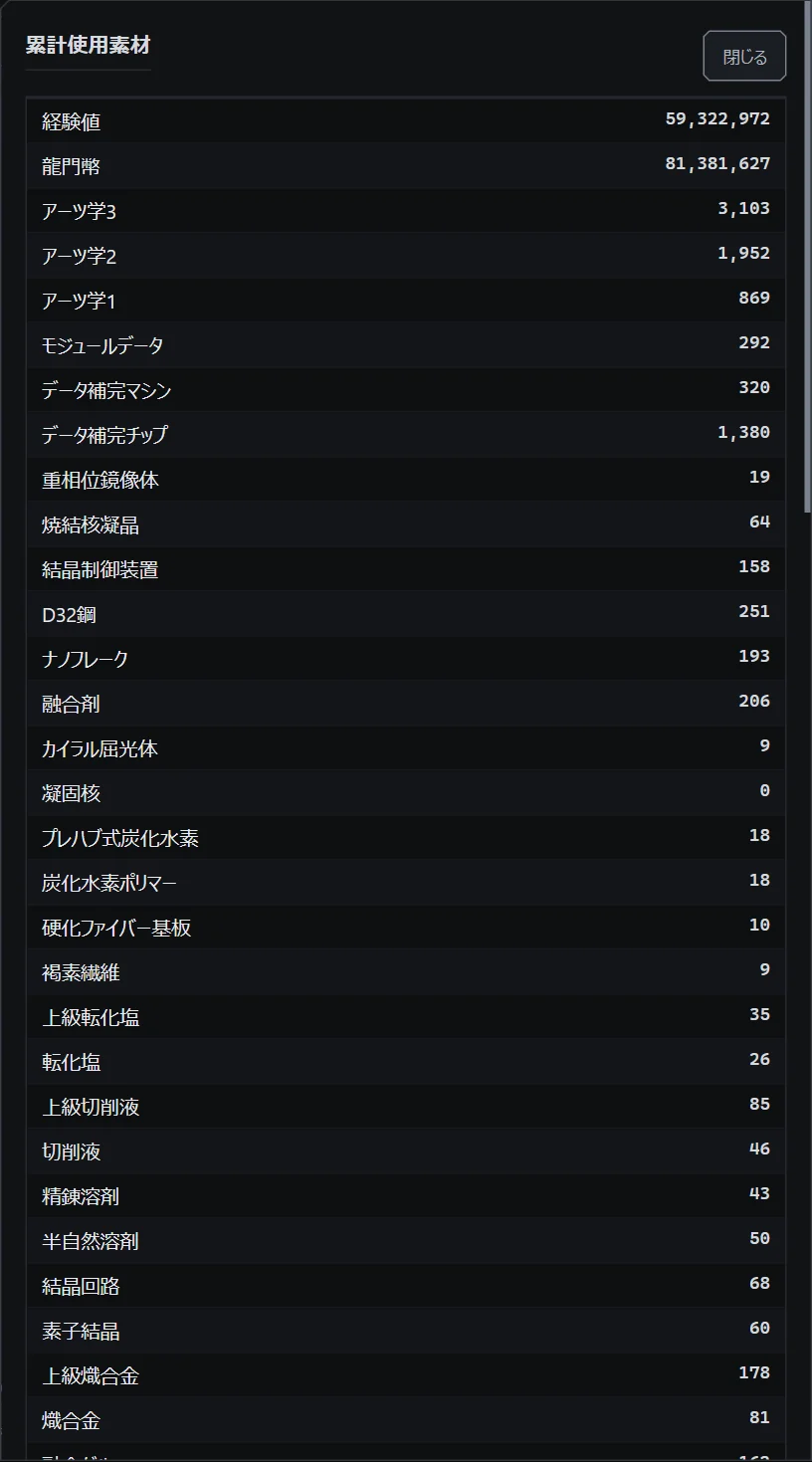
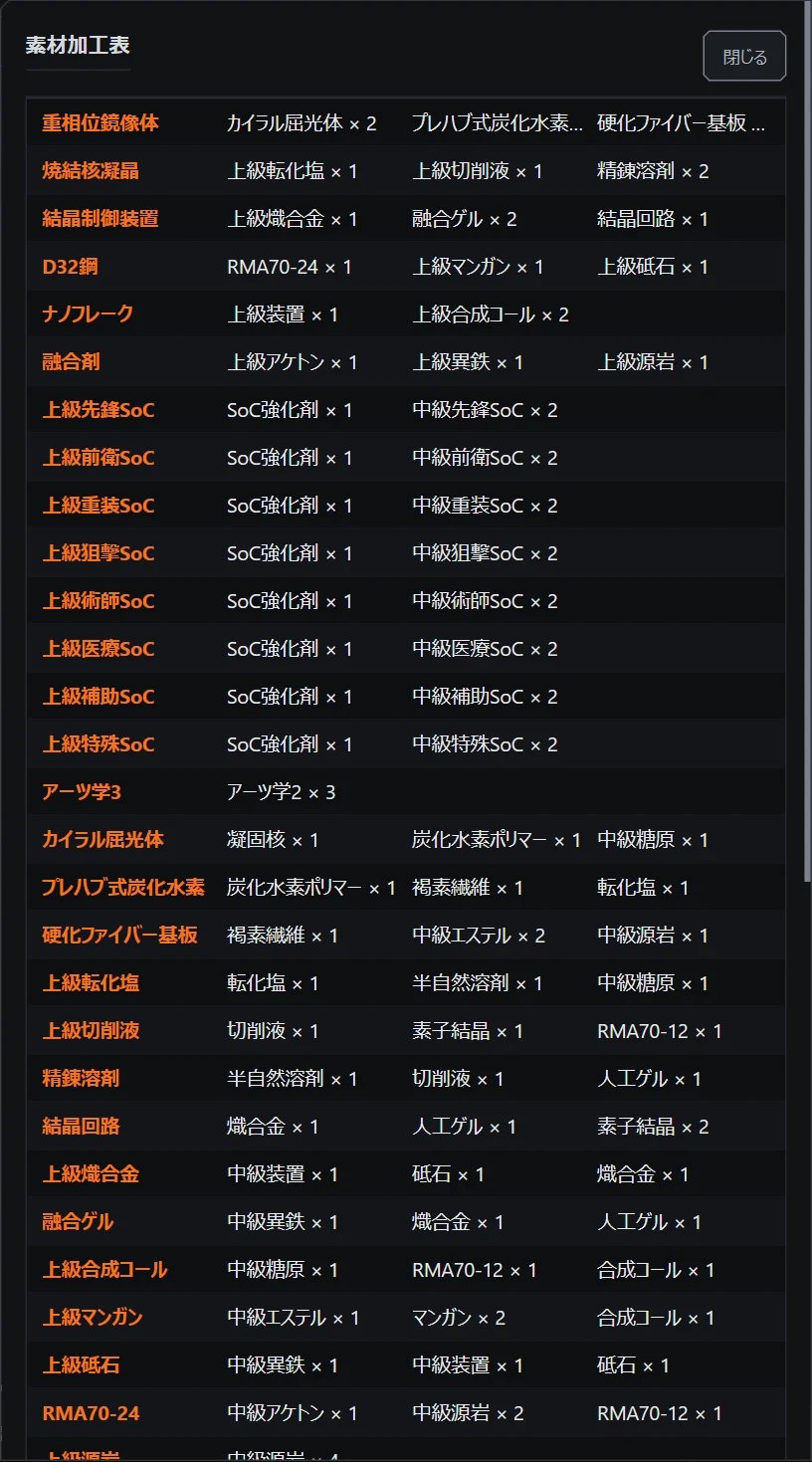
在“☰”菜单的“资料”中,可以打开[累计使用材料]和[材料加工表]。累计使用材料是指从精英化0等级1、技能等级1开始,到全部干员当前值为止所使用的材料数量。[Penguin Statistics]会在新标签页中打开外部网站。

累计使用材料界面
累计使用材料
材料加工表界面
材料加工表

12

Penguin Statistics

使用应用中的缺口材料制定刷图计划。

复制材料数据并导入

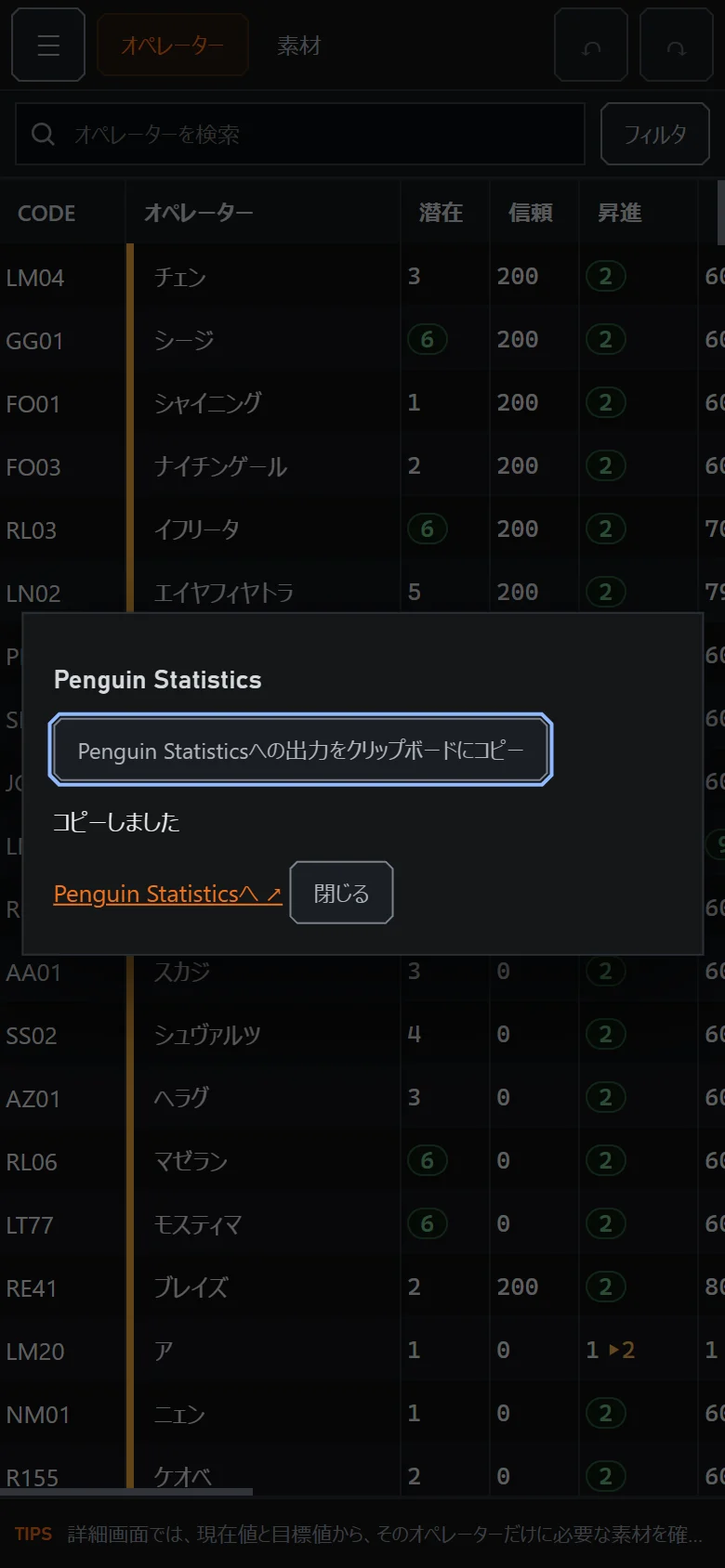
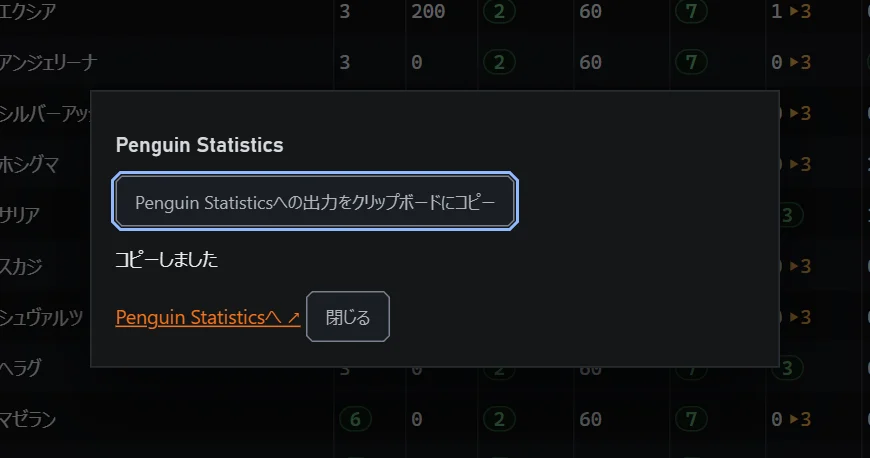
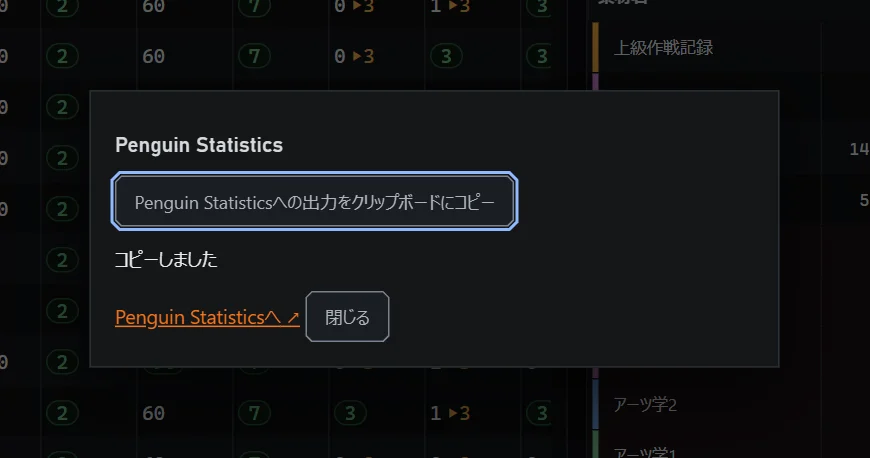
打开“☰”>[Penguin Statistics],点击[将Penguin Statistics的输出复制到剪贴板]。显示[已复制]后,通过同一对话框中的链接在新标签页打开网站并导入。

复制的数据包含可用数量(持有材料与已启用获取计划中的数量)以及培养目标所需的总数量。

Penguin Statistics 对话框,包含复制按钮和打开网站的链接
用上方的按钮复制,再用下方的链接打开网站。

在电脑界面指南中查看导入界面

01

开始使用

说明打开方式、界面布局、数据的保存位置和档案。

打开浏览器版

打开浏览器版

首次使用请联网打开。加载完成后,可在同一浏览器中离线再次访问。共享和获取最新基础数据需要联网。

在支持的设备上,从“☰”菜单选择[添加到主屏幕]即可安装浏览器版。iPhone或iPad请从Safari的共享菜单选择[添加到主屏幕]。

已安装的应用可能与原浏览器使用不同的存储。若未显示数据,请在已安装应用的[共享数据]中粘贴设备关联链接,或在[设置与保存]中恢复备份。

界面布局

用顶部的[干员][材料]切换显示。点击“☰”打开菜单,“↶”“↷”可撤销或重做上一步操作。

界面底部的栏会显示提示和保存通知。

菜单、显示切换、撤销/重做和通知栏的位置
左上角是菜单,右侧是显示切换。
点击“☰”后打开的菜单
保存、共享和设置都从菜单打开。

数据的保存与导出

数据保存在本设备的浏览器中,每次编辑后自动保存。不会与其他设备或浏览器自动同步。

清除网站数据前,请在“☰”>[设置与保存]中点击[将用户数据导出为文件]保存。恢复时,在“从文件恢复用户数据”中选择导出的文件,确认数量后点击[确认后替换]导入。

设置与保存界面中的导出按钮和恢复用的文件选择栏
上方是导出,下方是恢复用的文件选择栏。

直接导入旧版ope.json和item.csv文件的操作,请在桌面版中进行。

切换档案

每个档案分别保存培养状态、材料和共享ID。在“☰”菜单的“档案”中选择要使用的档案。

在[配置管理]中可以添加、重命名和删除档案。名称在输入框失去焦点时保存。最后一个档案无法删除。

在菜单中展开的档案选择栏
选择后切换到该档案。
配置管理界面
名称可以直接在栏中修改。

02

干员列表

在列表中输入、搜索、排序和分组的操作。

在列表中输入当前值和目标值

精英化、等级、技能、专精和模组的单元格,点击左半边打开当前值输入框,点击右半边打开目标值输入框。潜能和信赖值只有一个值。

点击输入框外即可确定。系统会根据当前值与目标值的差自动计算所需材料。列表可以横向滚动,干员名称列保持固定。

点击列表单元格后打开的当前值和目标值输入框
左侧是当前值,右侧是目标值。

对列表排序

点击列标题即可按该列排序。每次点击切换顺序,第三次点击解除排序。排序状态不会保存。

点击潜能列标题排序后的列表
正在排序的列标题会显示三角形。

用分组分类

将列表滚动到最右侧,点击“分组”列,可以选择多个 A~Z 的分组。选择后列表不会关闭,可以继续点击。通过“✎”可以修改分组名称。

展开分组选项并选择了多个分组的状态
所选分组也会显示在列表单元格中。

03

详情界面

查看每名干员的培养状态、所需材料、基本信息和备注。

打开和返回详情界面

点击列表中的干员名称,详情界面会在该行下方展开。再次点击同一名称,或点击右上角的“▴”即可关闭。用右侧的[材料][信息]标签切换显示。

详情界面,左上角是返回按钮,下方是培养、材料、信息标签
右上角是关闭按钮,右侧是标签。

在详情界面输入当前值和目标值

在详情界面左侧,用“−”“+”将当前值和目标值逐一增减。长按则每次变化5。也可以点击数值直接输入。

培养标签中的当前值列和目标值列
左列是当前值,右列是目标值。

查看单名干员的所需材料

在[材料]标签的“材料需求明细”中,可以查看该干员从当前值到目标值所需的材料。

详情界面材料标签中显示的材料需求明细
所需材料按强化种类排列。

查看基本信息、分组和备注

在[信息]标签中,可以查看基本信息、记录分歧成长的通关情况,并编辑分组和备注。[打开 Wiki]会在新标签页中打开 Arknights wiki JP 的页面。

备注通过[+]添加栏位,通过[-]删除。栏位为全部干员共用,最多可创建20个。

详情界面的信息标签,包含分歧成长、分组、备注和打开 Wiki 按钮
分歧成长、分组和备注在[信息]标签中,[打开 Wiki]在右上角。
删除栏位无法撤销

删除栏位后,所有干员在该栏位中已输入的值都会一并丢失。

04

强化计划和强化执行

为一名干员创建多个目标,并将计划的培养反映到持有材料中。

创建多个目标

点击[强化计划]进入编辑模式,目标会横向排列。点击[+]添加目标时,会复制上一个目标的值。可以用各列的“×”删除该目标。

点击[确定]保存,点击[取消]恢复到编辑前的内容。

强化计划的编辑模式,包含目标1和目标2的切换以及确定按钮
用右端的[+]添加目标,再点击[确定]保存。

切换目标并前往下一目标

有两个以上目标时,可以从“目标”标题处选择要显示的目标。达成目标1后即可点击[前往下一目标],点击后目标2及之后的目标依次前移。

材料界面的需求数和缺口数量,仅以目标1为对象计算。

有两个目标时的培养标签,显示目标选择栏和前往下一目标按钮
用上方的选择栏切换目标,用下方的按钮前往下一目标。

执行强化

点击[强化执行],勾选要强化的项目。确认“强化后”的值和消耗的材料后点击[执行强化],即会从持有数量中消耗材料并更新当前值。

勾选[不消耗素材]后,只更新当前值而不改变持有数量。

强化执行界面,包含项目的勾选框、执行强化按钮和不消耗素材选项
勾选项目所需的材料显示在右侧的[材料]标签中。

05

训练室

确认专精所需的材料和预计结束时间。

在训练室进行专精

在[训练室]中选择技能并点击[开始训练],即会从持有数量中消耗材料并开始专精。无法开始时,按钮上方会显示原因。

训练期间,界面底部的栏会显示剩余时间。进行中的训练可以通过同一界面的[结束训练]提前结束。

训练室界面,包含技能选择栏和开始训练按钮
在上方选择技能,用下方的按钮开始。

06

材料

输入持有数量、确认缺口、筛选以及领取奖励。

输入持有数量并确认缺口

切换到[材料],点击各材料“持有”的数值并输入持有数量,即可确认相对于目标的缺口。

设置“加工%”后,会将所需高级材料的指定比例视为通过加工获得,并把需求数展开到低级材料进行计算。

材料列表,包含持有、加工%和缺口栏
每种材料都有持有、加工%和缺口列。

筛选材料

用[T1]~[T5]选择等级,用[仅显示不足]只显示不足的材料,还可以与材料搜索组合使用。再次点击等级按钮即可解除筛选。

按等级和仅显示不足筛选后的材料列表
只显示了 T3 中不足的材料。

领取每日和每周奖励

点击[每日奖励]或[每周奖励]会显示领取内容,点击[领取]即加入持有数量。已领取的按钮会带有对勾。

每日奖励在每天 AM 4:00 重置,每周奖励在每周一 AM 4:00 重置。

每日奖励的领取内容确认界面
确认内容后点击[领取]。

07

材料获取登记

将获得或加工的材料一并反映到持有数量中。

将材料加入获取列表

在材料列表中双击材料名称,会以该材料的缺口作为数量加入列表。[材料获取登记]上会显示尚未反映的行数。

材料列表中的加入获取列表按钮,以及带有行数的材料获取登记按钮
添加后,上方的按钮会显示行数。

从关卡登记掉落材料

在[材料获取登记]的[选择关卡]中,依次选择[常驻]或[活动]、关卡名称、编号,该关卡掉落的材料就会排入列表。各关卡的信息来自 Penguin Statistics。

选择关卡界面,包含常驻与活动的切换、关卡名称和编号
从上到下依次选择后,会切换到材料获取列表。

将列表反映到持有数量

在[材料获取列表]中输入数量,然后点击[应用到持有数量]。数量为0的行不会被反映。将“获取方式”设为[加工]时,会从持有数量中消耗原材料并加上加工后的材料。从关卡添加的行固定为[获取]。

[重置]会删除已反映的行;若没有已反映的行,则删除所有行。

材料获取列表界面,包含应用到持有数量按钮和重置
右下是反映,左下是重置。

08

活动获取计划

将今后预计获得的材料计入缺口计算。

创建计划

打开材料列表中的[活动获取计划],输入计划名称并点击[添加计划]。为每种材料输入预计在该活动中获得的数量。计划数量不限。

活动获取计划界面,包含计划名称输入框、添加计划按钮和各材料的输入栏
每种材料并列显示持有数量和各计划的预定数量。

将计划计入缺口

勾选[材料计划]后,材料列表会显示“计划已启用”,持有栏变为实际持有数量与所有计划预定数量的合计。缺口也按该合计计算。

计划启用期间,材料列表的持有栏无法编辑。实际持有数量请在活动获取计划的“持有”中输入。预定数量不会在强化或加工时被消耗。

显示计划已启用的材料列表,以及变为合计的持有栏
持有数量50加上计划的60和10,持有栏变为120。

09

筛选和批量目标输入

筛选要显示的干员,并为筛选出的干员批量输入目标值。

组合条件进行筛选

打开[筛选],选择类别和值后点击[添加条件]。各条件之间按 AND 筛选。点击[应用]后界面关闭,显示筛选后的列表。

应用筛选后,所需材料的计算对象也会限定为筛选出的干员。点击[清除]解除筛选。

筛选条件界面,包含类别、添加条件按钮和应用按钮
可以一边查看符合的人数一边添加条件。
应用筛选后的列表,搜索栏右侧显示筛选状态和清除按钮
筛选生效期间,上方会显示符合的人数。

使用预设和历史记录

为常用条件命名并点击[保存],即可存为预设。在“预设・历史”中点击名称会载入条件,之后请点击[应用]。

预设会被保存。历史记录不会保存,重新加载页面后即会消失。

在筛选条件界面中展开的预设・历史
上方是已保存的预设,下方是历史记录。

批量输入目标值

打开工具栏上的[批量目标输入],为要反映的项目输入值后点击[应用]。对象是当前筛选出的干员,人数显示在界面下方。

将“指定方式”设为[模组等级]时,会按所需的精英化2等级自动输入:★4 为等级40,★5 为等级50,★6 为等级60。勾选[同时应用到当前值]后,当前值也会更新为相同的值。

批量目标输入界面,包含已输入值的项目、对象人数和应用按钮
输入了值的项目会自动勾选。

10

数据共享

可以将培养状态作为共享页面展示,或将数据传到自己的其他设备。

共享培养状态

打开“☰”>[共享数据],点击[共享当前数据]。界面会显示共享URL,可通过[复制URL][复制ID]复制。

公开页面只显示已持有干员的培养状况,不会显示材料持有数量或备注。

菜单中的共享数据
从菜单打开共享界面。
共享后的共享数据界面,包含共享当前数据按钮、共享URL和复制按钮
共享后即可使用共享URL和复制按钮。

将数据传到其他设备

在传出数据的设备上先点击[共享当前数据],再点击“我的设备”中的[生成二维码和链接]。二维码和链接在显示的有效期内只能使用一次。

生成二维码和链接后的界面,包含生成按钮、二维码和复制链接按钮
用手机接收时使用二维码,用电脑接收时使用链接。

从其他设备接收数据

用接收数据的手机扫描二维码,会打开接收界面。点击[接收ID]后切换到所接收ID的档案。原档案的培养和材料不会消失。

用电脑接收时,复制链接并粘贴到“☰”>[共享数据]的“从其他设备接收ID”中,然后点击[接收ID]。

接收后不会自动同步。原设备重新共享的内容,需通过[导入]>[确认并导入]来反映。被替换前的数据会在设备内备份。

扫描二维码后打开的接收界面和接收ID按钮
扫描二维码后会打开此界面。
导入前的确认显示和确认并导入按钮
确认共享的日期和时间后再导入。

11

显示与设置

打开显示设置、资料和帮助。

更改主题和语言

在“☰”菜单的“显示”中切换主题和语言(日本語・English・中文)。启用[显示国服信息]后,可以显示国际服尚未实装的先行信息。持有率也可以在菜单中确认。

菜单中的显示设置、资料和持有率
从上到下依次是显示设置、资料和持有率。

更改显示的列和顺序

在“☰”>[列显示设置]中,取消勾选即可隐藏该列,用[↑][↓]调整顺序。点击[恢复默认设置]可还原。

列显示设置界面,每列都有勾选框和排序按钮
左侧的勾选框控制显示,右侧的按钮调整顺序。

工具与资料

干员养成规划

从“☰”菜单的“工具”中打开[干员养成规划]。

  1. 输入当前养成状态和实际持有的材料数量。如有需要,先筛选主界面的干员列表,以缩小候选范围。
  2. 选择精英化、技能等级升至7、专精或模组。可以切换是否包含加工与兑换,并在支持的项目中按统计比例排序。
  3. 点击候选的[+]加入已选列表,所需材料会被暂时预留,候选会按剩余材料重新筛选。点击[−]移除项目并释放预留材料。
  4. 选择分组并点击[登记分组与下一目标]。已有目标达到或超过所选阶段时保持不变;仅将尚未设置的养成项目合并追加为下一目标。

选择和登记不会改变实际材料数量或当前养成状态。登记后仍保留材料预留,开始其他规划前请清空已选列表。重启应用或刷新页面后不会恢复已选列表。

在“☰”菜单的“资料”中,可以打开[累计使用材料]和[材料加工表]。累计使用材料是指从精英化0等级1、技能等级1开始,到全部干员当前值为止所使用的材料数量。[Penguin Statistics]会在新标签页中打开外部网站。

累计使用材料界面
累计使用材料
材料加工表界面
材料加工表

12

Penguin Statistics

使用应用中的缺口材料制定刷图计划。

复制材料数据并导入

打开“☰”>[Penguin Statistics],点击[将Penguin Statistics的输出复制到剪贴板]。显示[已复制]后,通过同一对话框中的链接在新标签页打开网站并导入。

复制的数据包含可用数量(持有材料与已启用获取计划中的数量)以及培养目标所需的总数量。

Penguin Statistics 对话框,包含复制按钮和打开网站的链接
用上方的按钮复制,再用下方的链接打开网站。

在电脑界面指南中查看导入界面

01

开始使用

说明打开方式、界面布局、数据的保存位置和档案。

开始使用

PC版(桌面版)只需下载ZIP并解压后启动,无需安装。

下载PC版

浏览器版无需下载即可直接打开。首次使用请联网打开;加载完成后,可在同一浏览器中离线再次访问。

打开浏览器版

在支持的设备上,从“☰”菜单选择[添加到主屏幕]即可安装浏览器版。iPhone或iPad请从Safari的共享菜单选择[添加到主屏幕]。

已安装的应用可能与原浏览器使用不同的存储。若未显示数据,请在已安装应用的[共享数据]中粘贴设备关联链接,或在[设置与保存]中恢复备份。

界面布局

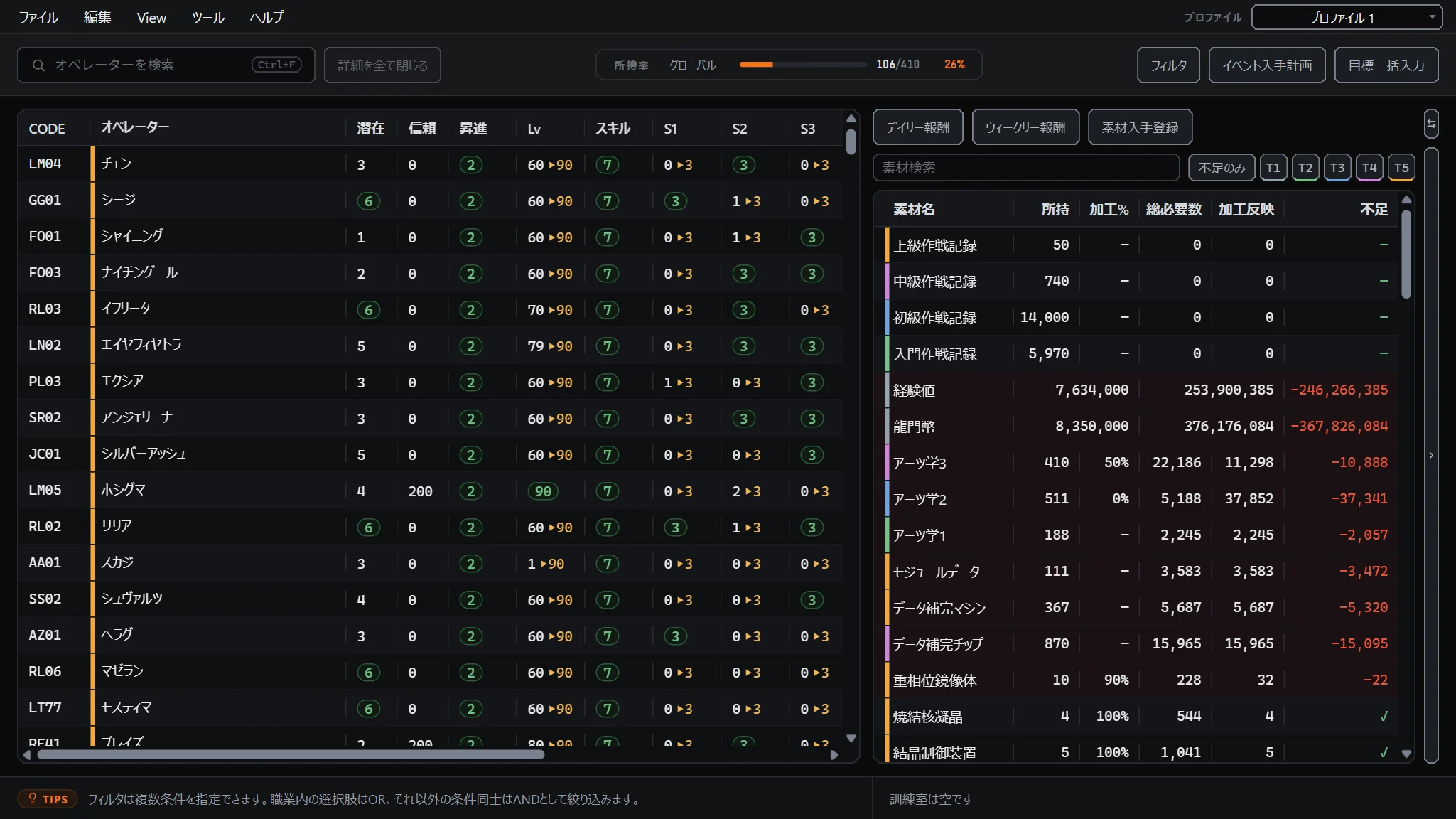
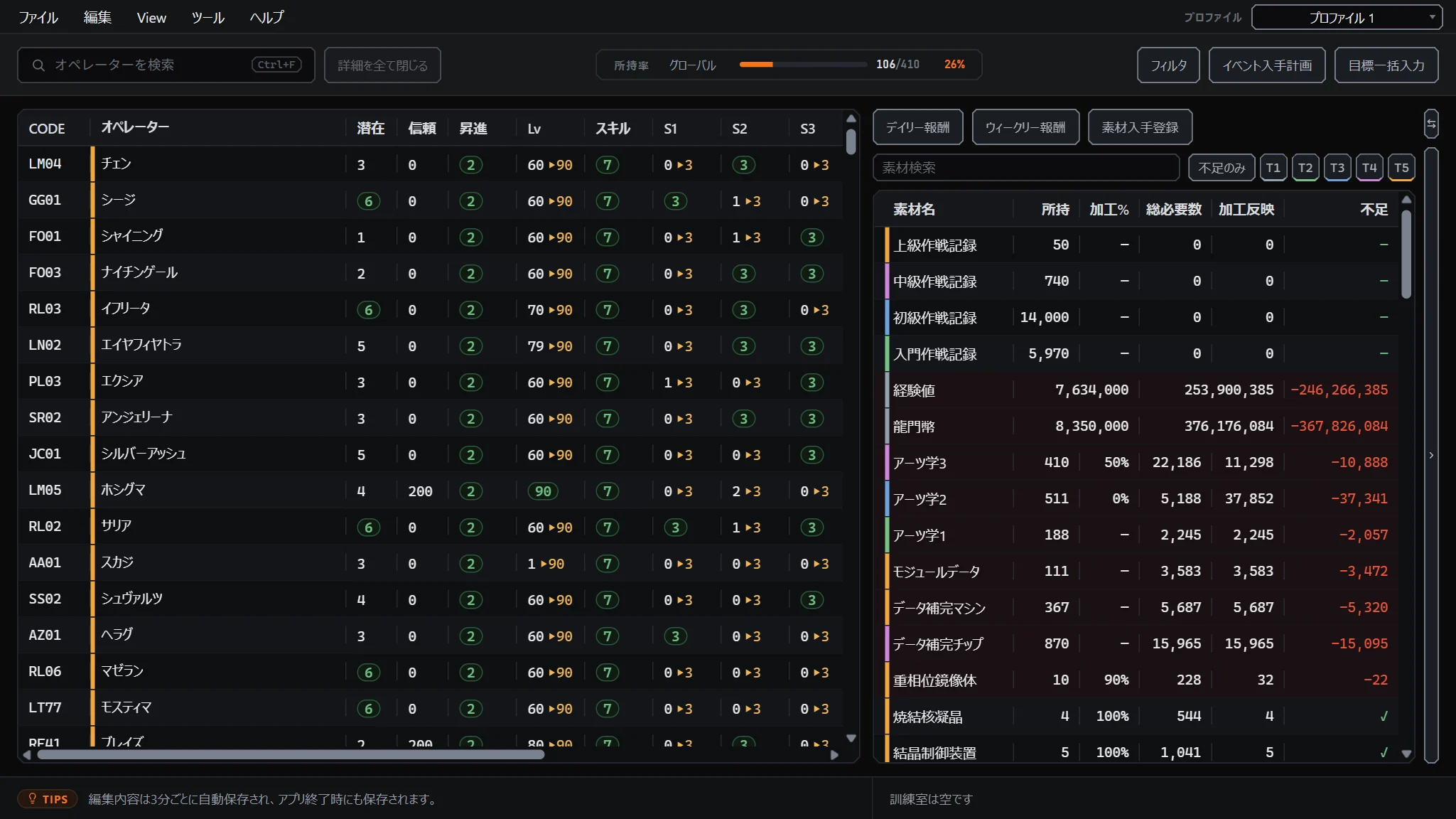
左侧是干员列表,右侧是材料列表。顶部有菜单、搜索、档案选择栏和持有率,界面底部的栏会显示提示和保存通知。

桌面版的菜单排列在左上角。浏览器版则从同一位置的“☰”打开。

桌面版的主界面,左上角是菜单,旁边是搜索栏,右上角是档案选择栏
左上角是菜单,其下方是搜索栏,右上角是档案选择栏。

编辑内容的自动保存

编辑内容每3分钟自动保存一次,退出应用时也会保存。

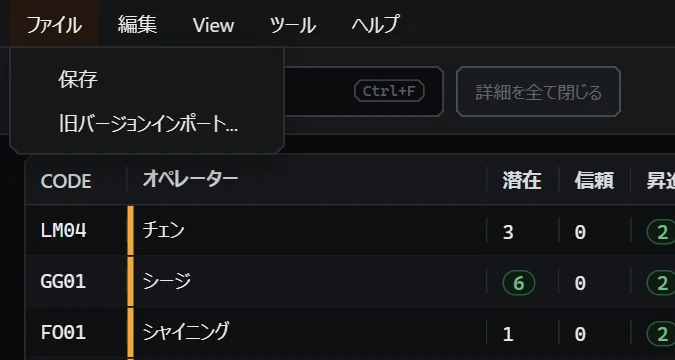
需要立即保存时,请使用[文件]>[保存]。旧版的ope.json和item.csv可通过[导入旧版本数据...]导入。

桌面版的文件菜单,包含保存和导入旧版本数据
上方是保存,下方是导入旧版本数据。

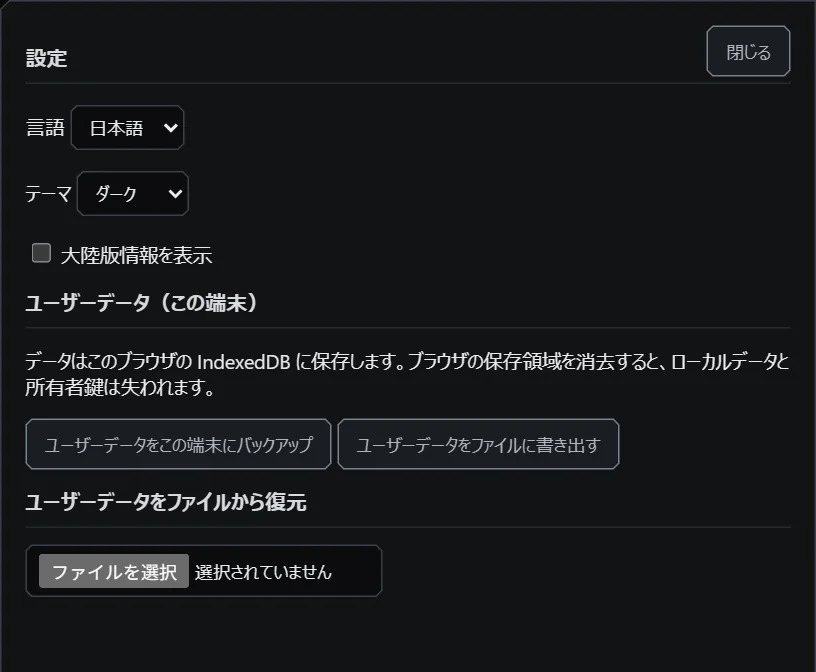
浏览器版的数据保存在本设备的浏览器中,每次编辑后自动保存,不会与其他设备或浏览器自动同步。清除网站数据前,请在“☰”>[设置与保存]中点击[将用户数据导出为文件]保存。恢复时,在“从文件恢复用户数据”中选择导出的文件,确认数量后再导入。

浏览器版的设置与保存界面,包含导出按钮和恢复用的文件选择栏
浏览器版的设置与保存。上方是导出,下方是恢复用的文件选择栏。

切换档案

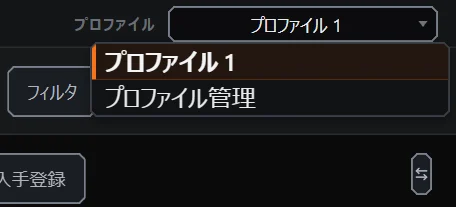
每个档案分别保存培养状态、材料和共享ID。在右上角的选择栏中选择要使用的档案。

在选择栏的[配置管理]中可以添加、重命名和删除档案。名称在输入框失去焦点时保存。最后一个档案无法删除。

在右上角展开的档案选择栏
选择后切换到该档案。
配置管理界面
名称可以直接在栏中修改。

输入数据与应用本体的自动更新

桌面版

应用运行期间会在每天12:00检查更新,如有更新会自动应用。

02

干员列表

在列表中输入、搜索、排序和分组的操作。

当前值·目标值与所需材料

列表中的各项状态,点击左侧可输入当前值,点击右侧可输入目标值。在详情界面也能编辑相同的值。

系统会根据当前值与目标值的差值,自动计算达成目标所需的材料。可在右侧的材料列表中查看需求数与缺口数量。

编辑单元格时按 Enter,会确定该值并移动到下一个单元格。若在当前值一侧,则移动到同一行的目标值一侧;若在目标值一侧,则移动到下一行的当前值一侧。潜能和信赖值只有一个值,因此按一次 Enter 就会移动到下一行。按 Esc 可以不确定输入内容而结束编辑。

主界面的当前值与目标值,以及所需材料列表
在表格或详情界面输入的差值,会反映到右侧的所需材料中。

搜索干员

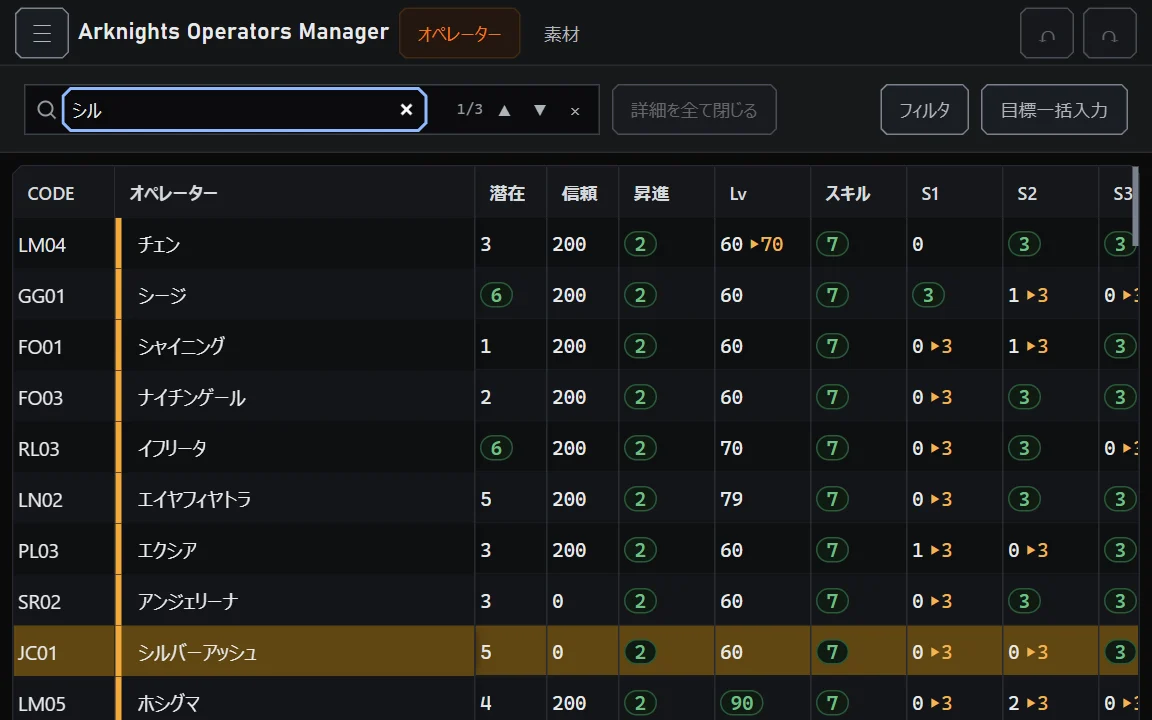
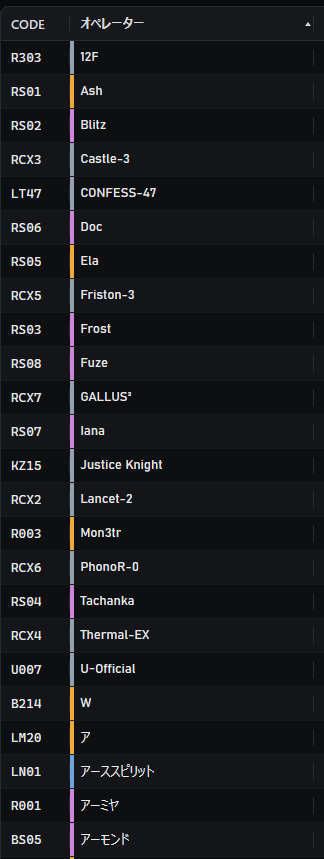
搜索栏中可以搜索干员名称和代号。按 Ctrl + F 可将焦点移动到搜索栏。

排序列表

点击列标题即可排序。每次点击会按升序、降序、取消的顺序切换。点击其他列标题时,会切换为该列的排序。

排序主键相同的干员之间,会按培养度、稀有度、职业、名称的顺序排列。培养度和稀有度不受主键方向影响,始终是培养进度更高、稀有度更高的排在前面。

点击干员列表的列标题进行排序后的状态
按名称排序时,会按英文数字、假名、汉字的顺序排列。

名称的排列与游戏内一致:英文数字在最前,其次是按五十音顺序排列的假名,最后是按拼音顺序排列的汉字。切换显示语言后仍按相同规则排列。

排序状态不会被保存。重新启动应用后,会以取消排序的状态开始。

用分组分类

分组是可以添加到干员上的 A~Z 标签,一名干员可以同时属于多个分组。在列表的「分组」列和详情界面的「分组」栏中,通过任意一个下拉菜单都可以设置。

在下拉菜单中,每次点击项目都会切换其选中状态,选择后弹出窗口不会关闭,因此可以连续点击添加多个分组。
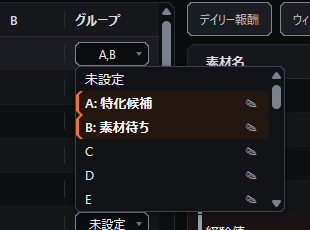
在分组下拉菜单中选择了多个分组的状态
通过各行右端的铅笔图标,可以修改该分组的名称。

已命名的分组会在列表单元格中显示为「A: 名称」的形式,属于多个分组时 ID 会以逗号并列。要修改名称,可以点击铅笔图标,或者高亮该项目后按 F2。按 Enter 确定,按 Esc 取消。「未设定」一行不会显示铅笔图标。

在筛选的「分组」中也可以选择多个分组。只要属于所选分组中的任意一个,就会被筛选出来。

干员持有数量的计算方式

干员的持有数量会计入潜能为1以上的干员。

撤销与重做操作

按 Ctrl + Z 撤销,按 Ctrl + Y 重做。

03

详情界面

查看每名干员的培养状态、所需材料、基本信息和备注。

展开与收起详情界面

点击列表中的干员名称,该行下方会展开详情界面。再次点击同一名称即可收起。也可以同时展开多个详情界面。
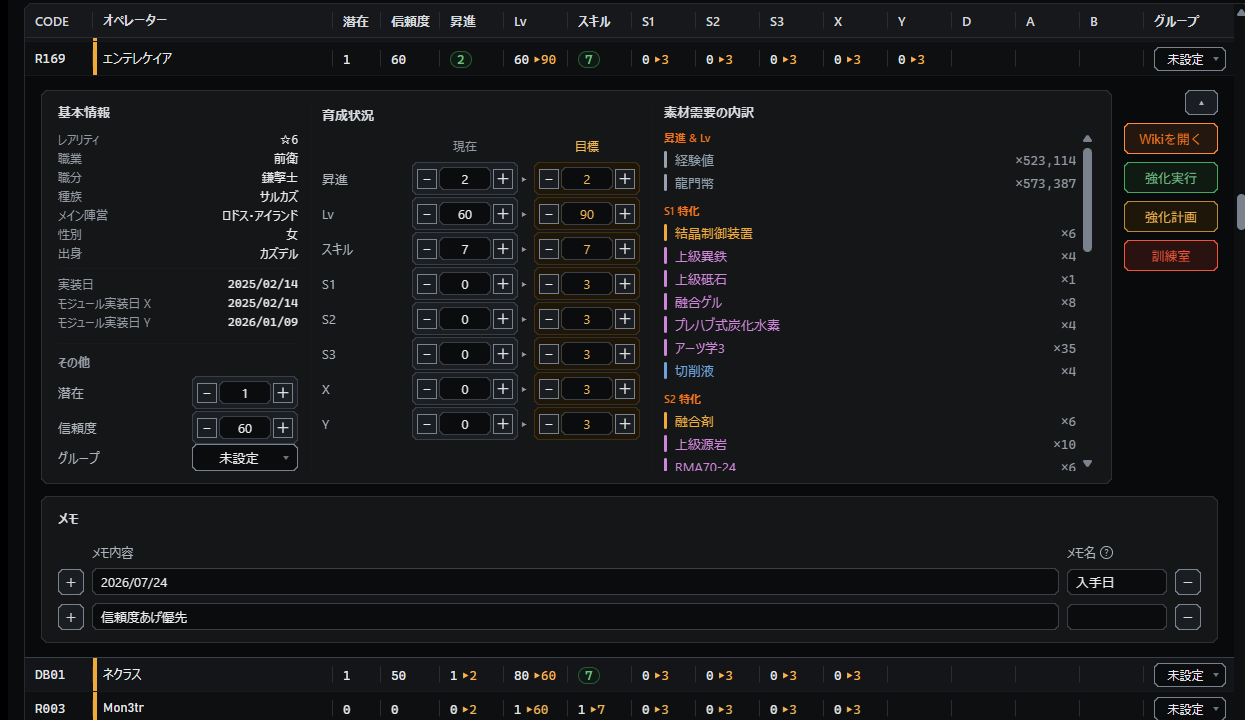
点击干员名称展开详情界面的状态
点击名称后,框出的整个详情区域都会开合。

查看阵营

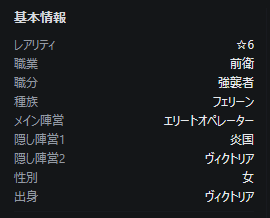
在基本信息中,除「主要阵营」外,如果该干员还额外所属其他阵营,则会显示为「隐藏阵营1」「隐藏阵营2」。

详情界面基本信息中显示的主要阵营与隐藏阵营
干员煌除主要阵营「Elite Op」外,还拥有隐藏阵营「Yan」「Victoria」。

查看单人所需材料

在详情界面的「材料需求明细」中,可以根据当前值与目标值,查看仅该干员所需的材料。
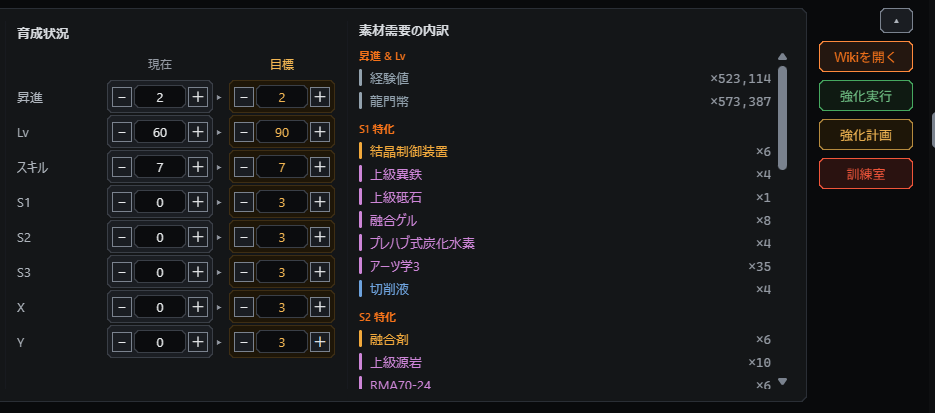
详情界面内的材料需求明细
与右侧的整体汇总分开,可在详情界面内查看单人的明细。

管理分歧成长的通关状况

可以在详情界面管理分歧成长的通关状况。设置内容不会影响材料计算。

打开 Wiki

通过[打开 Wiki]可以显示 Arknights wiki JP 的干员信息。目前仅支持日文 Wiki。

干员之间共享的状态

  • 信赖值在异格干员之间共享。
  • 阿米娅的升变干员会共享 Caster 阿米娅的信赖值、等级和技能等级。

记录备注

备注以「备注内容」和「备注名称」的组合进行管理。按[+]会在该行正下方增加一个栏位,按[-]可以删除该栏位。最多可以创建20个栏位。

备注内容中可以记录含换行的文字。备注不会影响材料计算,也不会成为筛选的对象。

设置备注名称后,可以通过[View]>[列显示设置]把该栏位添加为列表的列。未设置备注名称的栏位不会成为列。

栏位的删除无法撤销

删除栏位后,所有干员在该栏位中已输入的值都会一并丢失。删除前请在确认界面核对对象数量。

04

强化计划和强化执行

为一名干员创建多个目标,并将计划的培养反映到持有材料中。

创建多个目标

按下详情界面的[强化计划],即可进入编辑目标的模式。通过目标列标题右侧的[+]可以添加目标,新添加的目标会复制上一个目标的值。通过各列的[×]可以删除该目标。

按[确定]会保存输入的内容,按[取消]则恢复为编辑前的内容。强化执行期间无法打开强化计划。
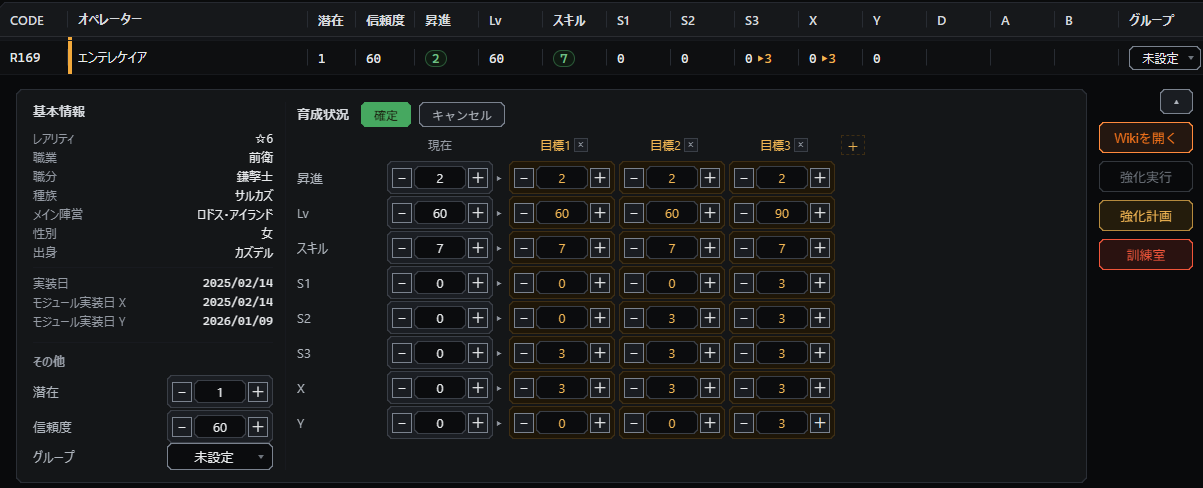
在强化计划的编辑模式中并列显示目标1到目标3的状态
将目标横向排列,可以制定分阶段的培养计划。

切换显示的目标

当目标有2个以上时,培养状况中「目标」的标题会变为下拉菜单。选择后会切换显示的目标,材料需求明细也会按所选目标重新计算。显示中的目标值可以直接用增减按钮编辑。

培养状况的目标栏变为下拉菜单的状态
目标有2个以上时的显示
展开目标下拉菜单显示目标1到目标3的状态
选择要显示的目标

前往下一目标

达成目标1后,即可按下[前往下一目标]。按下后目标1会被删除,目标2及之后的目标会依次前移。前移不会自动进行,请用此按钮推进。

用于材料计算的目标

材料显示表格中的需求数和缺口数量,仅以目标1为对象计算。目标2及之后的目标用于在详情界面查看明细,不会计入整体的所需材料。

筛选中的「达成目标」也以目标1为基准判定。

执行强化

在[强化执行]中,会从实际持有数量中消耗到指定等级为止的材料,并更新干员的当前值。请确认显示的对象和消耗材料后再执行。
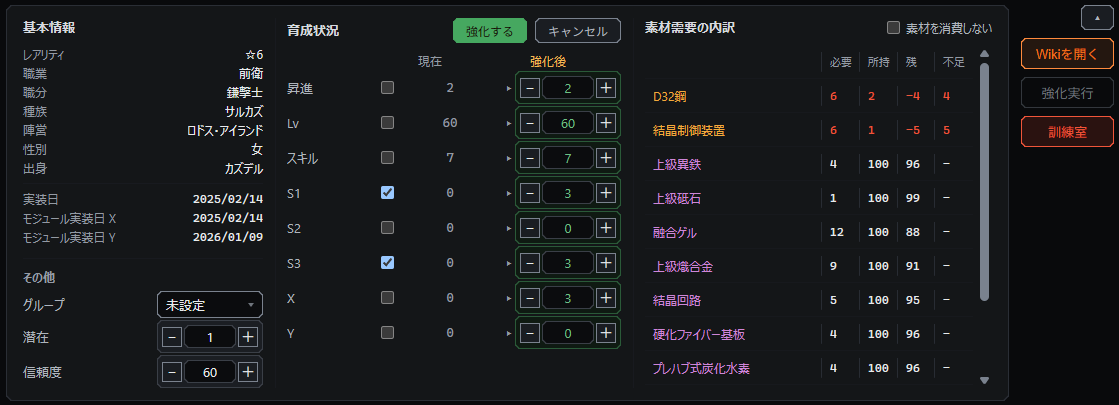
强化执行界面
确认要达到的值和消耗材料后执行。

05

训练室

确认专精所需的材料和预计结束时间。

开始专精

在训练室中,可以从实际持有数量中消耗材料来提升专精等级。开始前可以查看所需材料,开始后可以查看预计完成时间。

训练室界面
可以查看专精对象、消耗材料和预计完成时间。

在主界面查看进度

开始专精后,主界面右下的栏位中会显示进行中的专精。可以在这里查看对象干员、要专精的技能、剩余时间和预计完成时刻。即使不打开训练室界面也能查看。

主界面右下显示的训练室进度
进行中的专精和剩余时间会显示在主界面右下。

手动结束训练

进行中的训练,可以在该干员详情界面的训练室中按[结束],无需等待剩余时间即可结束。只能从正在训练的干员本人的详情界面结束。

材料的消耗和专精等级的反映在开始时已经完成,因此按[结束]只是让训练室空出来,持有材料和干员的值不会改变。

详情界面的训练室中显示的进行中训练与结束按钮
进行中的训练可以用[结束]提前结束。

06

材料

输入持有数量、确认缺口、筛选以及领取奖励。

材料的持有数量与缺口数量

在材料显示表格中输入各材料的持有数量后,即可查看相对于目标的缺口数量。

材料列表,包含持有、加工%和缺口列
在持有列中输入后,缺口列会随之更新。

筛选材料

用[T1]~[T5]选择等级,用[仅显示不足]只显示不足的材料,还可以与材料搜索组合使用。再次点击等级按钮即可解除筛选。

按等级和仅显示不足筛选后的材料列表
只显示了 T3 中不足的材料。

经验值与龙门币的计算

  • 经验值的持有数量,会根据4种作战记录的持有数量自动计算。
  • 升级所需的经验值和龙门币,是根据游戏内的升级表计算的。
  • 由于未再现多余经验值的结转,因此可能与游戏内的显示存在差异。

用加工%将所需材料展开为下级材料

设置加工%后,会把所需上级材料中指定比例的部分视为通过加工获得,并将需求数展开为下级材料进行计算。

每日与每周奖励

每日奖励在每天 AM 4:00 重置,每周奖励在每周一 AM 4:00 重置。

浏览器版领取奖励后,按钮上会显示对勾。页面底部的通知栏始终可见,没有通知时显示 TIPS,窄屏也是如此。

每日奖励领取界面
领取每日奖励
每周奖励领取界面
领取每周奖励

显示/隐藏材料表格

点击界面右端的竖长条,即可显示或隐藏材料表格。长条上的箭头在显示时朝右,隐藏时朝左。
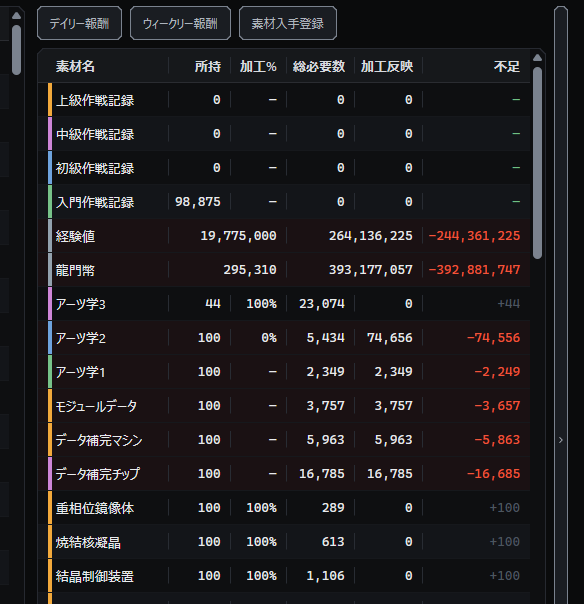
干员列表右端的材料面板开合条
长条的位置不会因开合而改变。
隐藏材料表格后扩大了干员列表的状态
隐藏后,干员列表会扩展到该区域。

隐藏状态不会被保存。重新启动应用后,总是以显示的状态开始。

07

材料获取登记

将获得或加工的材料一并反映到持有数量中。

登记获取与加工

[获取]会把材料加到持有数量中。[加工]会从持有数量中消耗原材料,并加上加工后的材料。确认登记的行之后,可以统一反映。

在主界面的材料列表中双击材料名,该材料会作为[获取]数量1的行被添加,并打开材料获取登记界面。即使没有打开该界面,也可以通过双击添加。连续双击同一材料时不会合并,而是不断增加行。
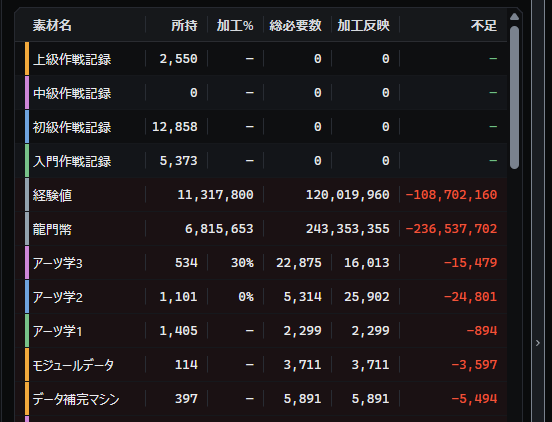
主界面材料列表的材料名列
双击材料名后,该材料会被添加到材料获取登记中。
材料获取登记界面
选择获取方式、材料和数量后登记。

从关卡登记掉落材料

选择关卡后,会显示该关卡掉落的材料。各关卡的信息取自 Penguin Statistics。

浏览器版打开材料获取登记后,在[选择关卡]中依次选择[常驻]或[活动]、关卡名称和编号。窄屏时可在[选择关卡]和[材料获取列表]之间切换。

通过选择关卡添加的行,其获取方式固定为[获取],无法改为[加工]。常驻关卡和活动关卡都一样。通过双击材料名添加的行,如果是可加工的材料,则可以切换为[加工]。

无法从关卡掉落输入的材料

Penguin Statistics 未管理的龙门币和采购凭证,无法从关卡掉落输入。

重置按钮的行为

如果存在已登记的行,则删除这些行。如果没有已登记的行,则删除整个列表。

浏览器版通过[应用到库存]将登记内容加入持有数量。[重置]会删除已反映的行;若没有已反映的行,则删除所有行。

08

活动获取计划

将今后预计获得的材料计入缺口计算。

创建计划

按下工具栏的[活动获取计划],会打开计划窗口。

输入计划名称并按[添加]后,会增加一列以该名称命名的列。也可以登记同名的计划。

活动获取计划的计划名称输入栏与添加按钮
输入计划名称并按[添加]。

在新增的列中,按材料分别输入该活动中计划获取的数量。计划可以创建任意多个。

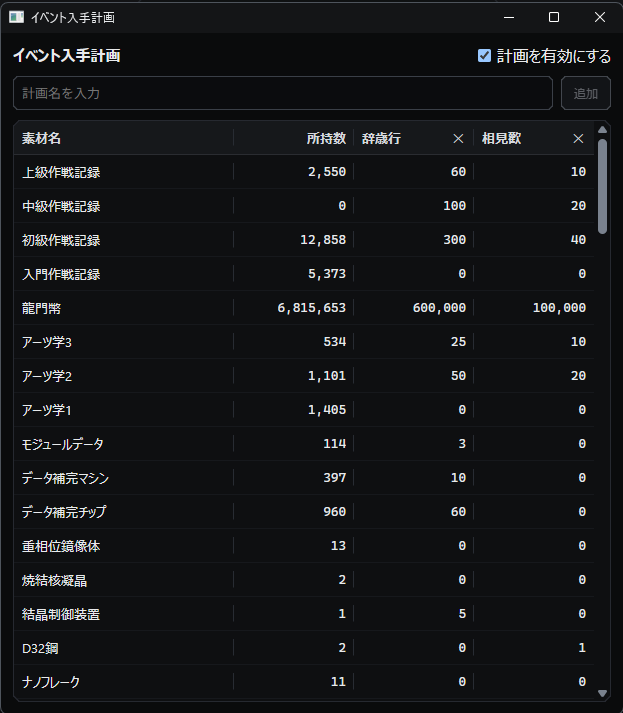
登记了2个计划的活动获取计划界面
每创建一个计划就会增加一列。这里登记了「辞岁行」「相见欢」两个计划。

按列标题的[✕]可以删除该计划。删除后,该列中已输入的数量也会丢失。

与持有数量合并计算缺口数量

启用计划后,实际持有数量与所有计划的预定数量会被合计,该合计值会显示在主界面的持有栏中。缺口数量也会以该合计值为基础计算。

例如,假设持有2,550个高级作战记录,并在2个计划中分别输入了60个和10个。

活动获取计划中高级作战记录的行
持有数量为2,550,计划的预定数量为60和10。

此时,主界面的持有栏会显示合计的2,620,缺口数量也会以该2,620为基础计算。

主界面材料列表中高级作战记录的行
2,550+60+10,因此持有栏为2,620。

计划启用期间,主界面的持有栏无法编辑。要修改实际持有数量时,请从活动获取计划窗口中的「持有数量」列输入。

浏览器版启用计划期间,材料列表上方会显示「计划已启用」。
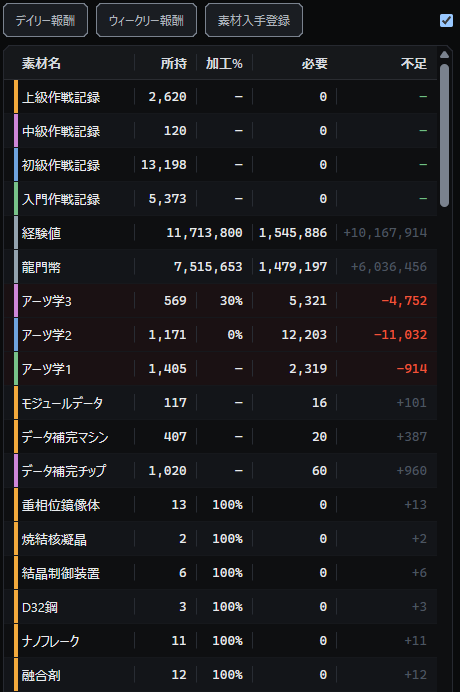
反映了活动获取计划的主界面材料列表
所有材料都会以同样的方式合计,并反映到缺口数量中。

强化和加工不会消耗预定数量

输入到活动获取计划中的预定数量,不会在加工或强化执行时被消耗。被消耗的只有实际持有数量。

从主界面切换 ON/OFF

打开活动获取计划窗口期间,也可以通过主界面的复选框切换整个计划的 ON/OFF。它与窗口内的复选框联动。

主界面材料栏上方的计划复选框
材料栏的右上方会显示用于切换整个计划 ON/OFF 的复选框。

09

筛选和批量目标输入

筛选要显示的干员,并为筛选出的干员批量输入目标值。

用多个条件筛选

筛选中可以指定多个条件。在职业内选择的多个项目按 OR 处理,其他条件之间按 AND 处理。
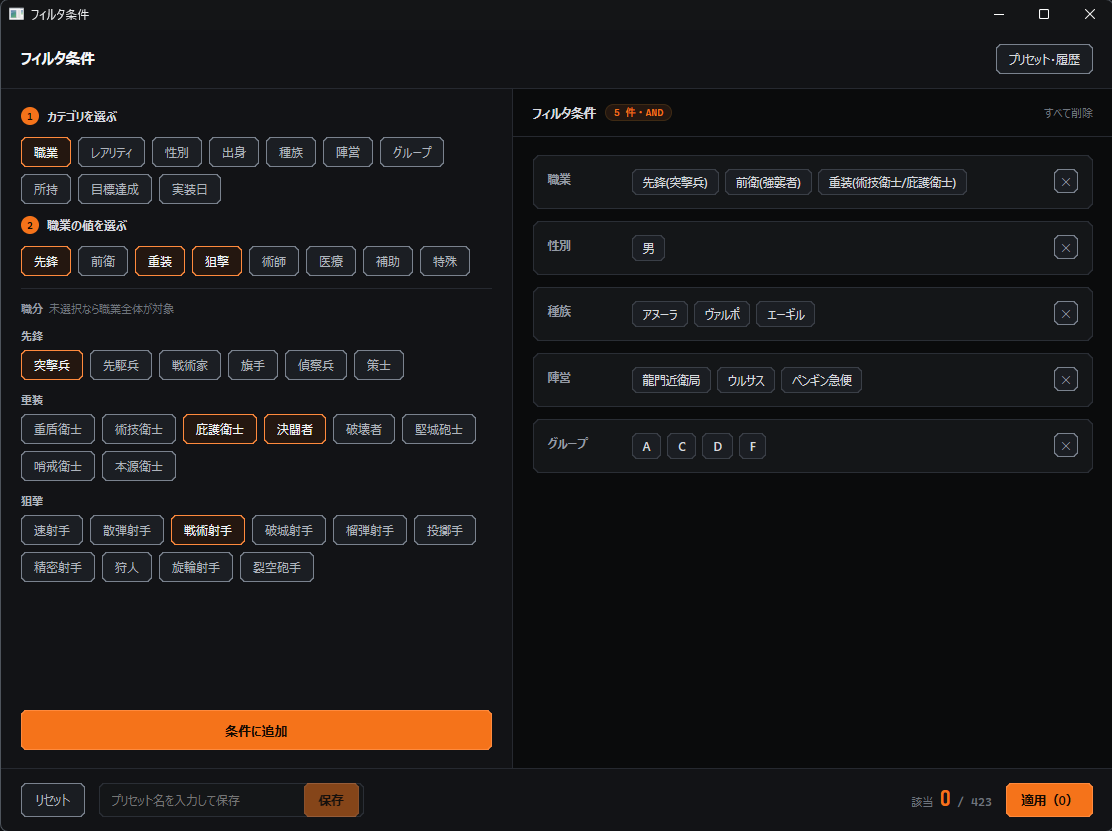
筛选条件的设置界面
选择条件后,可以一边查看对象数量一边筛选。

按阵营筛选

阵营条件中有「包含隐藏阵营」和「自动选择子阵营」两个复选框。把「包含隐藏阵营」设为 ON 后,干员拥有的所有阵营都会成为判定对象。设为 OFF 时,只有主要阵营是对象。
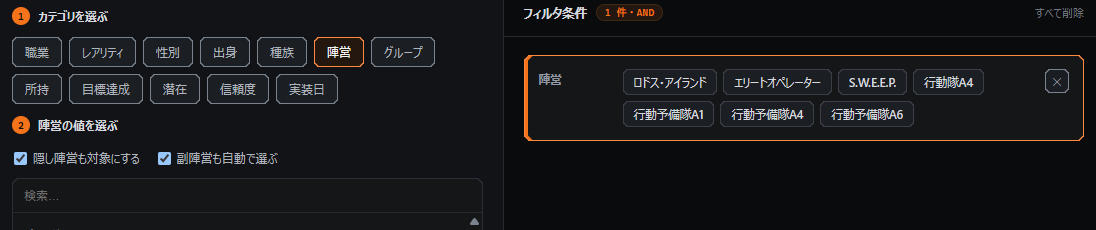
筛选的阵营类别中的隐藏阵营与子阵营选项
把「自动选择子阵营」设为 ON 后,所选阵营的下属阵营会自动加入条件。

同时筛选所需材料的计算对象

应用筛选后,不仅是列表显示,所需材料的计算对象也会限定为筛选出的干员。

浏览器版按下[应用]后,筛选界面会关闭,并显示筛选后的列表。

使用预设与历史记录

常用的条件可以保存为预设以便重复使用。最近使用的条件可以从历史记录中调出。

预设在退出应用后仍会保留。历史记录不会被保存,退出应用后就会消失。反复使用的条件请保存为预设。
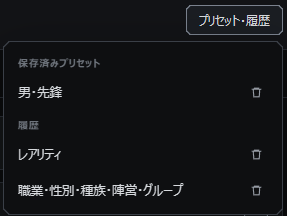
筛选的预设与历史记录
选择已保存的条件或最近使用的条件重新应用。

确认对象与输入内容

批量输入的对象,是通过筛选提取出的干员。可以选择要应用的培养项目,批量输入目标值。启用选项后,还可以把当前值更新为相同的值。
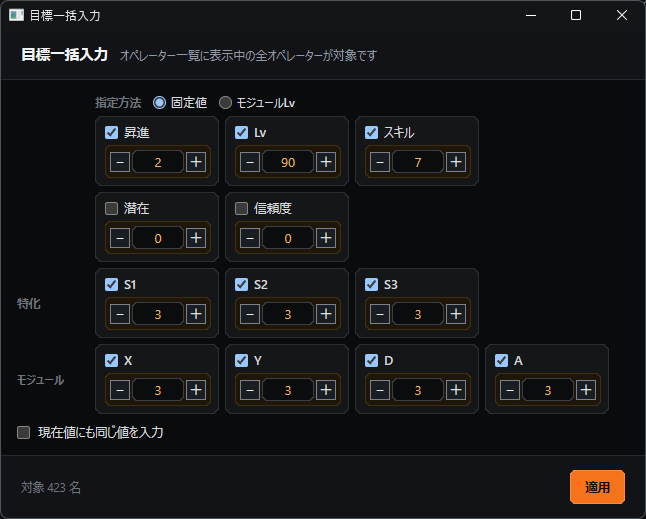
批量目标输入界面
确认对象数量和要应用的项目后执行。

指定模组等级时的自动输入

指定模组等级后,会按所需的精英化2等级自动输入:★4 为等级40,★5 为等级50,★6 为等级60。
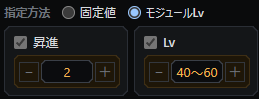
在批量目标输入中选择了模组等级的状态
会按照模组解锁条件自动输入等级。

10

数据共享

可以将培养状态作为共享页面展示,或将数据传到自己的其他设备。

共享培养状态

在 Desktop 中打开[工具]>[共享数据];在 Browser 中从菜单打开[共享数据],然后点击[共享当前数据]。

共享界面可以分别复制完整共享链接和仅共享 ID。公开页面不会显示材料持有数量或备注。

对于旧格式 ID 或此设备无法更新的 ID,请点击[用新ID共享]。旧共享页面仍可查看。

共享后的共享数据界面,包含共享当前数据按钮、共享URL和复制按钮
共享后即可使用共享URL和复制按钮。

在我的设备间使用

先在原设备点击[共享当前数据],再到[在我的设备间使用]点击[生成二维码和链接]。手机扫描二维码;电脑复制链接,并粘贴到新设备的[从其他设备接收ID]。链接在有效期内只能使用一次。

仅接收 ID 不会替换此设备的数据。接下来,若培养状态和持有材料均为初始值,则自动导入;否则请在确认界面选择。以后也可以点击此设备共享 ID 的[导入]。替换前会备份原数据。

如果交换失败,请在原设备重新生成二维码和链接。

生成二维码和链接后的界面,包含生成按钮、二维码和复制链接按钮
二维码下方会显示有效期。

查看他人的共享

Browser 目前不提供查看或导入他人公开数据的操作。仅共享的培养进度会公开,个人材料库存和设置不会公开。

11

显示与设置

打开显示设置、资料和帮助。

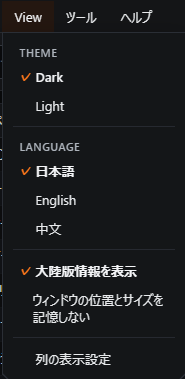
打开 View 菜单

与显示相关的设置都集中在 View 菜单中。

View 菜单
这是显示相关设置的入口。

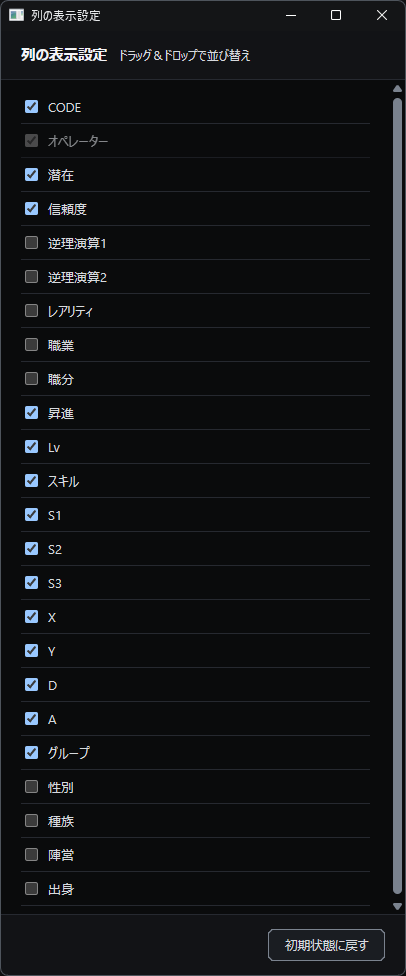
修改显示的列与排列顺序

通过[View]>[列显示设置],可以修改干员表格中显示的列与排列顺序。

列显示设置界面
可以只选择需要的列,并调整显示顺序。

切换主题

通过[THEME]可以在浅色模式和深色模式之间切换。

显示大陆服的先行信息

启用[显示国服信息]后,可以显示国际服尚未实装的先行信息。

停止记住窗口的位置和大小

桌面版

如果窗口无法恢复到正确的位置,请把[不记住窗口的位置和大小]设为 ON。

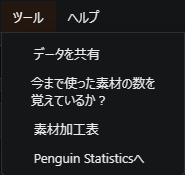
工具菜单的辅助功能

干员养成规划

桌面版从[工具]打开[干员养成规划];浏览器版从“☰”菜单的“工具”中打开。

  1. 输入当前养成状态和实际持有的材料数量。如有需要,先筛选主界面的干员列表,以缩小候选范围。
  2. 选择精英化、技能等级升至7、专精或模组。可以切换是否包含加工与兑换,并在支持的项目中按统计比例排序。
  3. 点击候选的[+]加入已选列表,所需材料会被暂时预留,候选会按剩余材料重新筛选。点击[−]移除项目并释放预留材料。
  4. 选择分组并点击[登记分组与下一目标]。已有目标达到或超过所选阶段时保持不变;仅将尚未设置的养成项目合并追加为下一目标。

选择和登记不会改变实际材料数量或当前养成状态。登记后仍保留材料预留,开始其他规划前请清空已选列表。重启应用或刷新页面后不会恢复已选列表。

在[还记得你至今用了多少材料吗?]中,可以查看从精英化0等级1、技能等级1开始,到全部干员当前值为止所使用的材料数量。

数据共享与 Penguin Statistics 的操作,分别在各自的标签页中说明。

工具菜单
可以打开共享、已使用材料和 Penguin Statistics。

打开帮助菜单

想确认操作方法时,可以从帮助菜单打开说明。

帮助菜单
这是使用说明和应用信息的入口。

12

Penguin Statistics

使用应用中的缺口材料制定刷图计划。

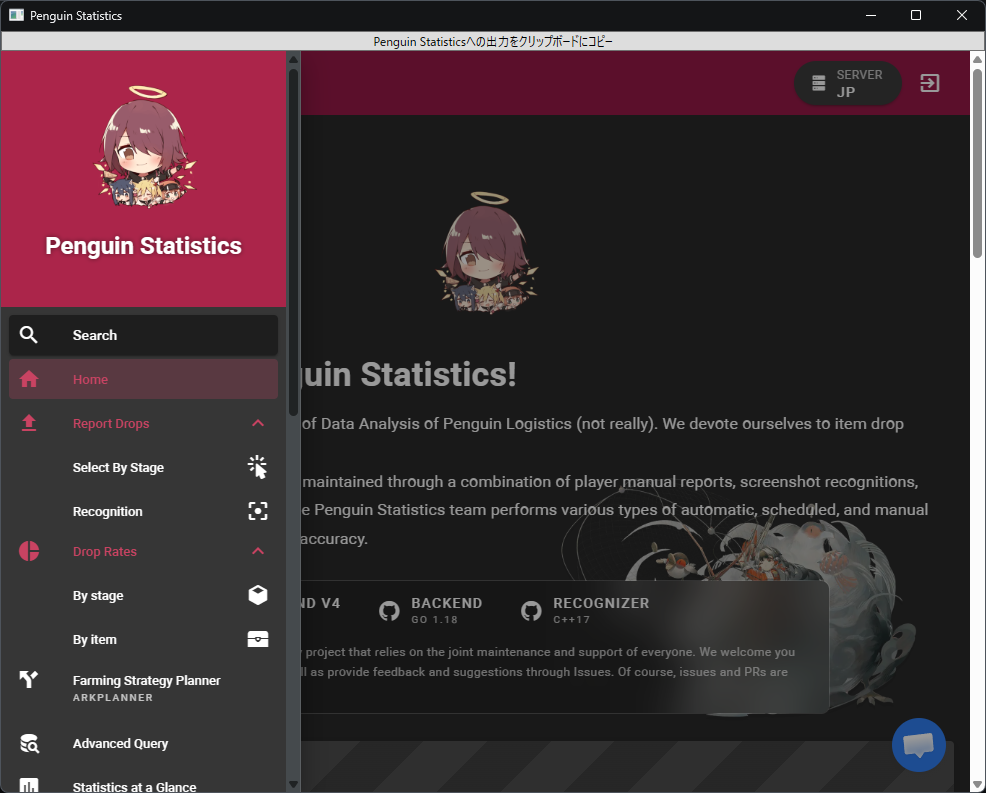
打开 Penguin Statistics

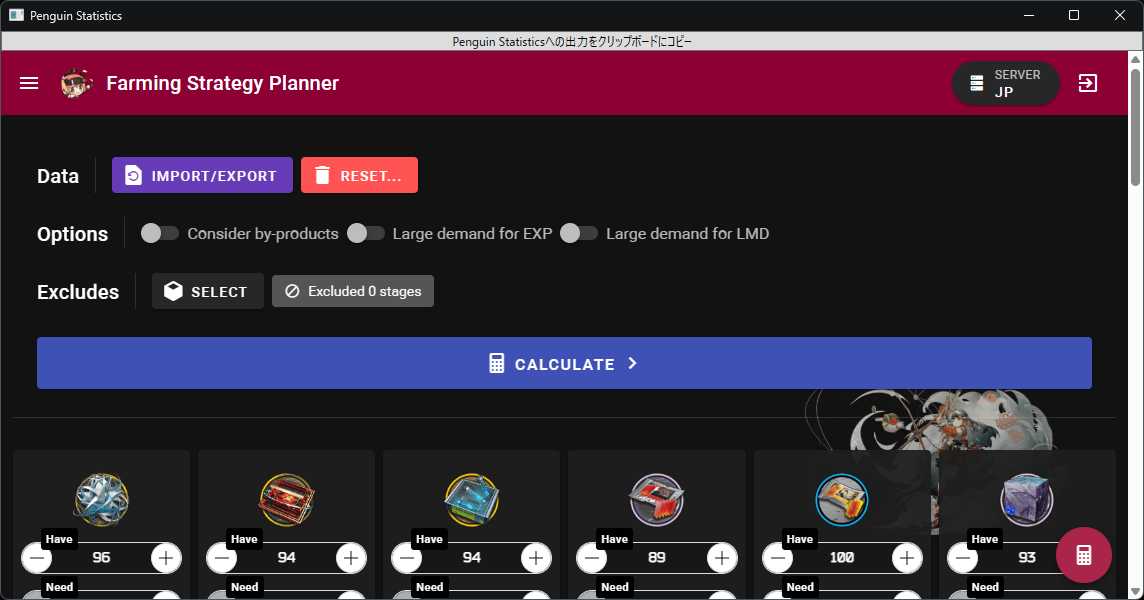
PC 版通过[工具]>[Penguin Statistics]打开该网站。浏览器版通过菜单中的[Penguin Statistics]打开对话框,再使用其中的同名链接在新标签页打开网站。

Penguin Statistics 的主页界面
这是从应用内打开 Penguin Statistics 的状态。

复制材料数据

复制的数据包含可用数量(持有材料与已启用获取计划中的数量)以及培养目标所需的总数量。在浏览器版对话框中点击[将Penguin Statistics的输出复制到剪贴板],显示[已复制]后,将文本导入网站。

用于 Penguin Statistics 的计划界面
准备导入所需的材料数据。
浏览器版的 Penguin Statistics 对话框,包含复制按钮和打开网站的链接
浏览器版的界面。用上方的按钮复制,再用下方的链接打开网站。

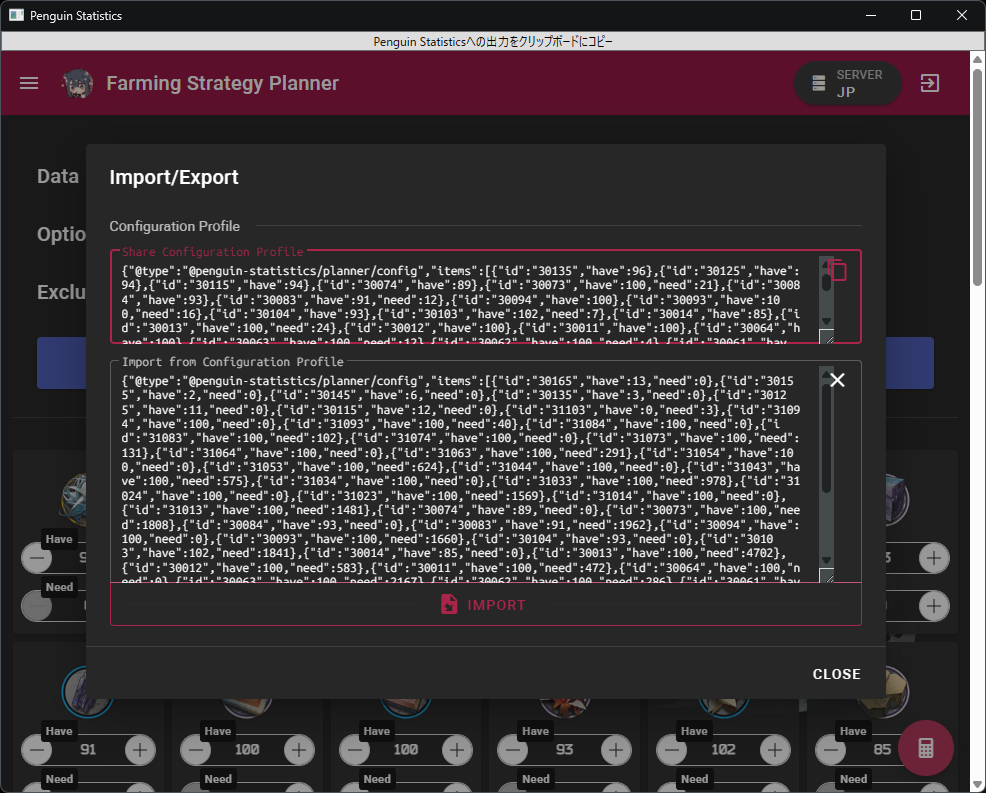
导入到 Penguin Statistics

把复制的内容导入 Penguin Statistics 后,即可制定缺口材料的获取计划。

Penguin Statistics 的导入界面
读取复制的数据,进入刷图计划。

13

截图识别

桌面版的功能。从游戏画面读取培养状态和材料持有数量,确认后再反映。

读取培养状态

桌面版

打开[工具]>[截图识别],选择游戏窗口,然后切换到[干员]标签。在游戏中打开干员详情画面并点击[读取],培养状态就会加入列表。

确认并修正干员和识别结果后,点击[应用]。应用前,应用内的培养状态不会改变。

读取仓库材料数量

桌面版

在同一窗口中切换到[材料]标签,显示游戏仓库画面并点击[读取]。当前显示的材料图标和数量会列在确认列表中。

首次识别的图标需要指定材料名称,误识别的数量也可以修正。不需要的行可以忽略。确认每次的结果后点击[应用],即可更新材料持有数量。